

テーマ切替
クイックスタートガイド
VOCHAT BOXXを使い始めるための手順です。各ステップの詳しい説明はリンク先を参照してください。
1. VOICEVOXをインストールする
VOICEVOXは無料の音声合成エンジンです。
- VOICEVOX公式サイト からダウンロード
- インストーラーを実行してインストール
インストールするだけでOKです。VOCHAT BOXXが起動時に自動でエンジンを立ち上げます。
詳しい手順
VOICEVOXのインストール を参照
2. VB-CABLEをインストールする
VB-CABLEは仮想マイクソフトです。VOCHAT BOXXの音声をVRChatに届けるために使います。
- VB-CABLE公式サイト からダウンロード
- 管理者権限でインストーラーを実行
- PCを再起動する
詳しい手順
VB-CABLEのインストール を参照
3. 仮想マイクの音を自分でも聞けるようにする
VB-CABLEを通じた音声は通常自分には聞こえません。自分のスピーカーやヘッドフォンでも音声を確認できるようにするため、Windowsの「このデバイスを聴く」を設定します。
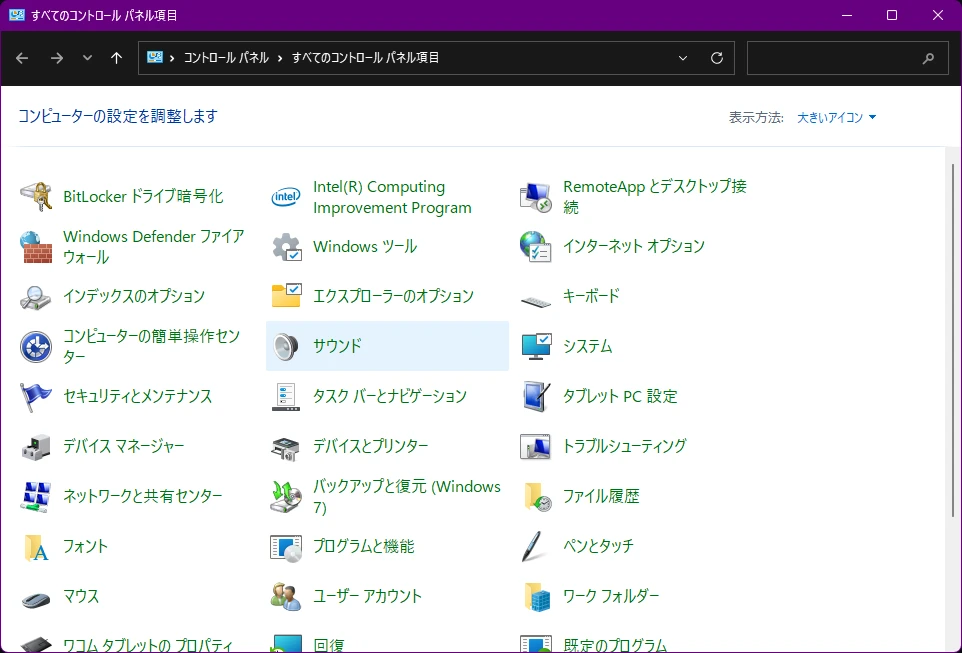
- コントロールパネルを開き、「サウンド」を選択
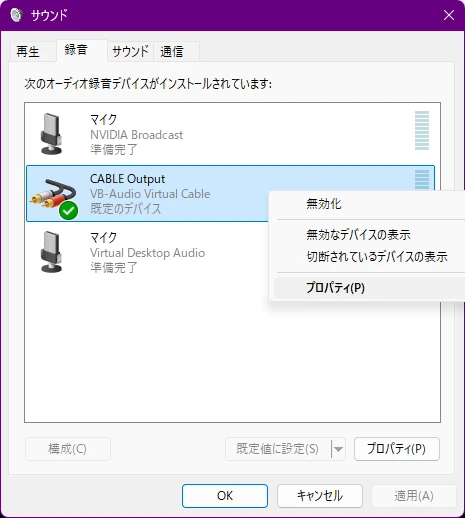
- 「録音」タブで「CABLE Output」を右クリックし、「プロパティ」を選択
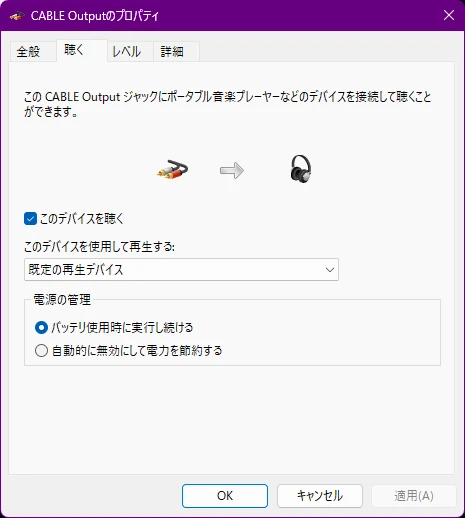
- 「聴く」タブで 「このデバイスを聴く」 にチェックを入れ、「このデバイスを使用して再生する」から自分のスピーカーやヘッドフォンを選択して「OK」
4. VRChatのマイクを設定する
VRChatの設定でマイク入力を変更します。
- VRChatを起動
- Settings(設定)を開く
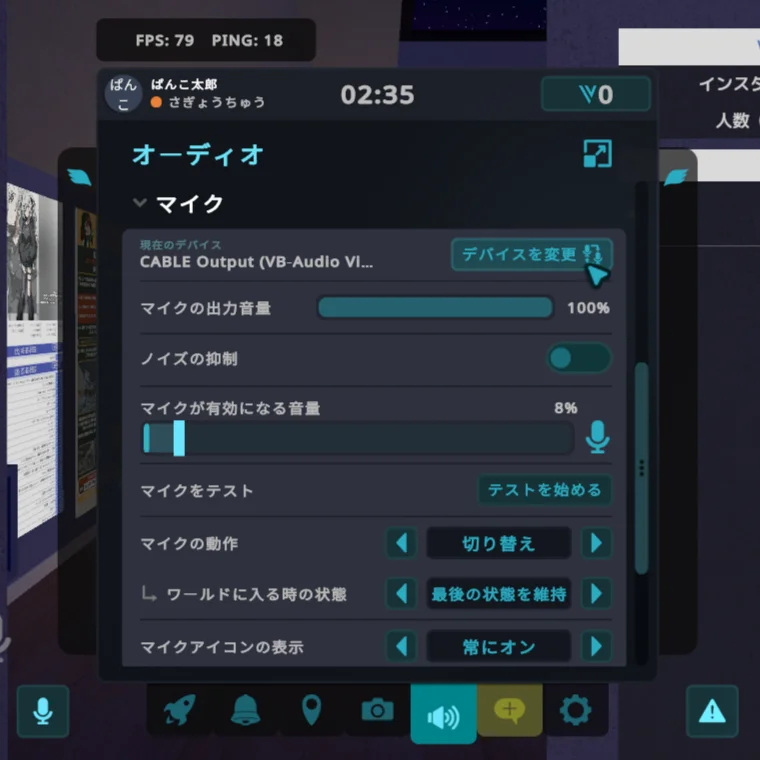
- Audio(オーディオ)の項目へ
- Microphone(マイク)を 「CABLE Output (VB-Audio Virtual Cable)」 に変更
重要
VB-CABLEでは「CABLE Input」と「CABLE Output」の2つがあります。
- VOCHAT BOXXの出力先: CABLE Input(後のステップ7で設定します)
- VRChatのマイク入力: CABLE Output
間違えると音が届きません。
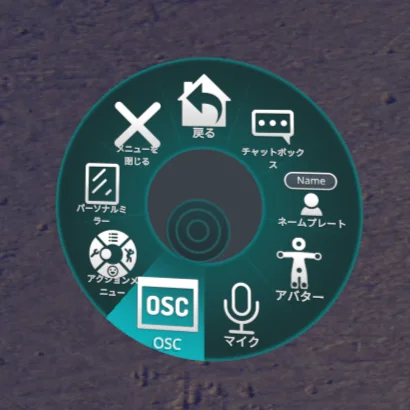
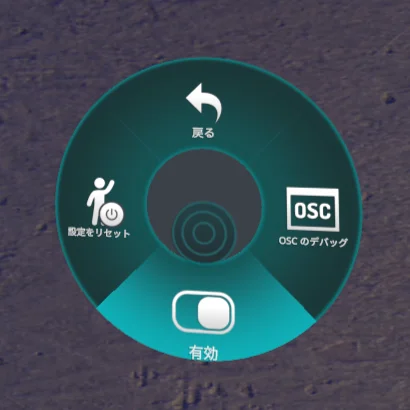
5. VRChatのOSC設定を有効にする
この設定を有効にしないと、テキストを送信してもVRChat内のチャットボックス(吹き出し)にテキストが表示されません。
- VRChat内で アクションメニュー を開く(Rキー長押し、またはコントローラーのメニューボタン長押し)
- オプション を選択
- OSC を選択
- 有効 をオンにする
6. VOCHAT BOXXを起動する
- VOCHAT BOXX — Booth からダウンロード
- インストーラーを実行してインストール
- VOCHAT BOXXを起動
7. オーディオデバイスを設定する
初回起動時にセットアップ画面が表示されます。
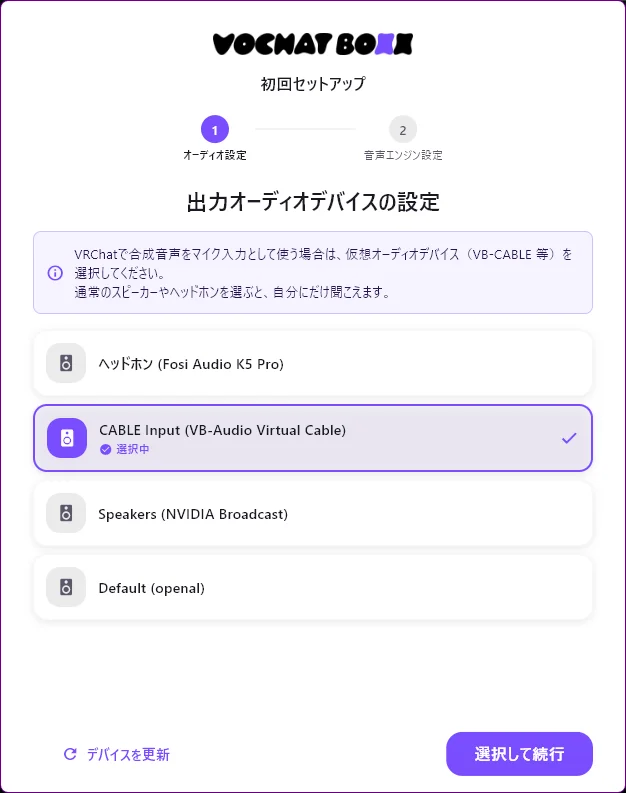
「CABLE Input (VB-Audio Virtual Cable)」 を選択してください。
「CABLE Input」が表示されない場合
VB-CABLEのインストール後にPCを再起動したか確認してください。
8. 音声エンジンを設定する
次に音声エンジンのセットアップ画面が表示されます。
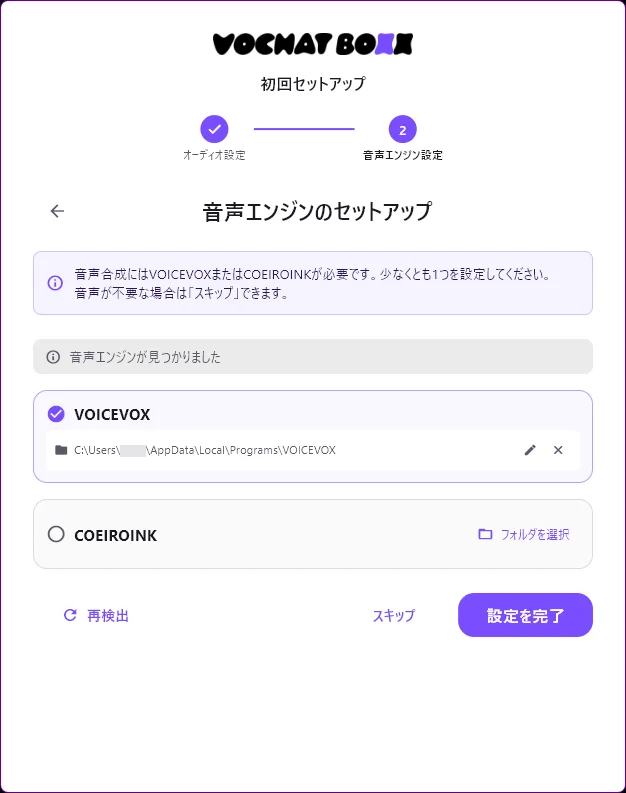
インストール済みのVOICEVOXが自動で検出されます。「音声エンジンが見つかりました」と表示されたら「設定を完了」を押してください。
自動検出されない場合
「フォルダを選択」から VOICEVOX.exe があるフォルダを手動で指定してください。
COEIROINKを使用する場合は、COEIROINKv2.exe があるフォルダを選択してください。
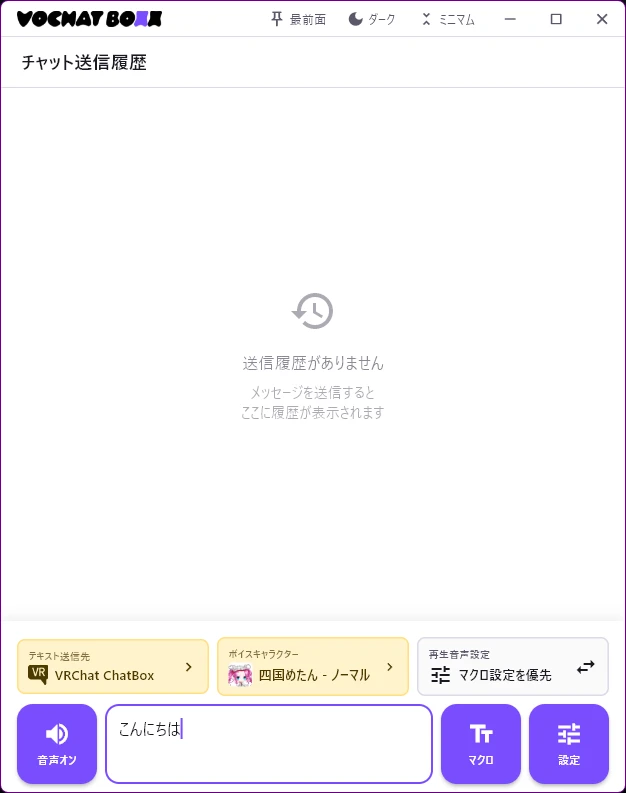
9. メッセージを送信する
セットアップ完了です!
- VOCHAT BOXXのテキスト入力欄にメッセージを入力
- Enterキーを押して送信
- 音声が合成されてVRChatで再生されます
次のステップ
その他のガイド
- チャット画面の使い方 — 画面の各機能の説明
- ボイスキャラクターの変更 — 声を変えたいとき
- マクロの設定 — よく使うメッセージを登録
- ショートカットキーの設定 — キーボードショートカットの活用