

テーマ切替
VB-CABLEのインストール
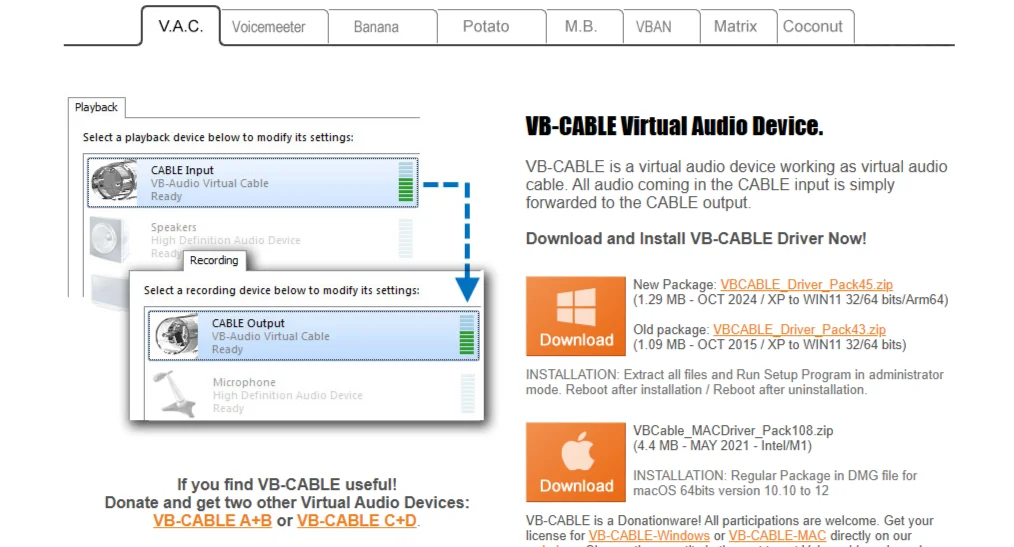
VB-CABLEは無料の仮想オーディオケーブルソフトウェアです。VOCHAT BOXXの音声をVRChatのマイク入力として中継するために使います。
ダウンロード
- VB-CABLE公式サイト にアクセス
- 「Download」ボタンをクリックしてダウンロード
インストール
管理者権限が必要です
VB-CABLEのインストールは管理者権限で実行する必要があります。
- ダウンロードしたZIPファイルを展開
VBCABLE_Setup_x64.exeを右クリック → 「管理者として実行」- 「Install Driver」をクリック
- インストール完了後、PCを再起動する
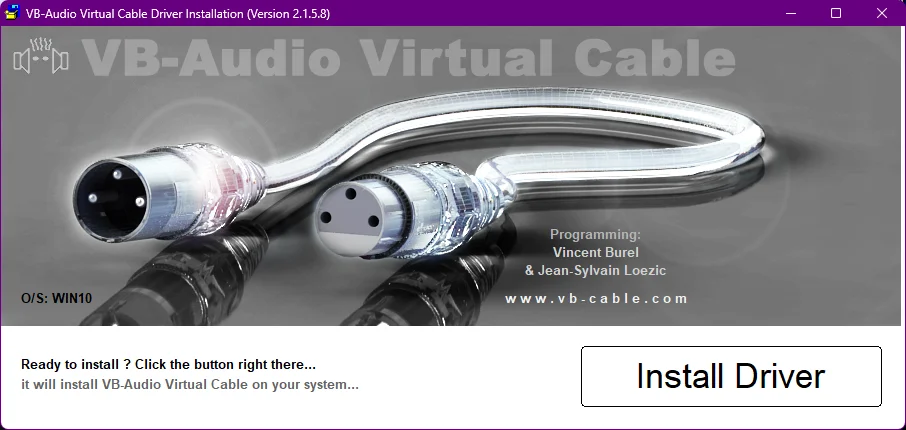
PCの再起動を忘れずに
インストール後にPCを再起動しないと、VB-CABLEが正しく認識されません。
インストールの確認
再起動後、Windowsの「サウンドの設定」を確認します。
- タスクバーのスピーカーアイコンを右クリック → 「サウンドの設定」
- 以下のデバイスが表示されていればOK:
- 再生デバイス: 「CABLE Input (VB-Audio Virtual Cable)」
- 録音デバイス: 「CABLE Output (VB-Audio Virtual Cable)」
VRChatのマイク設定
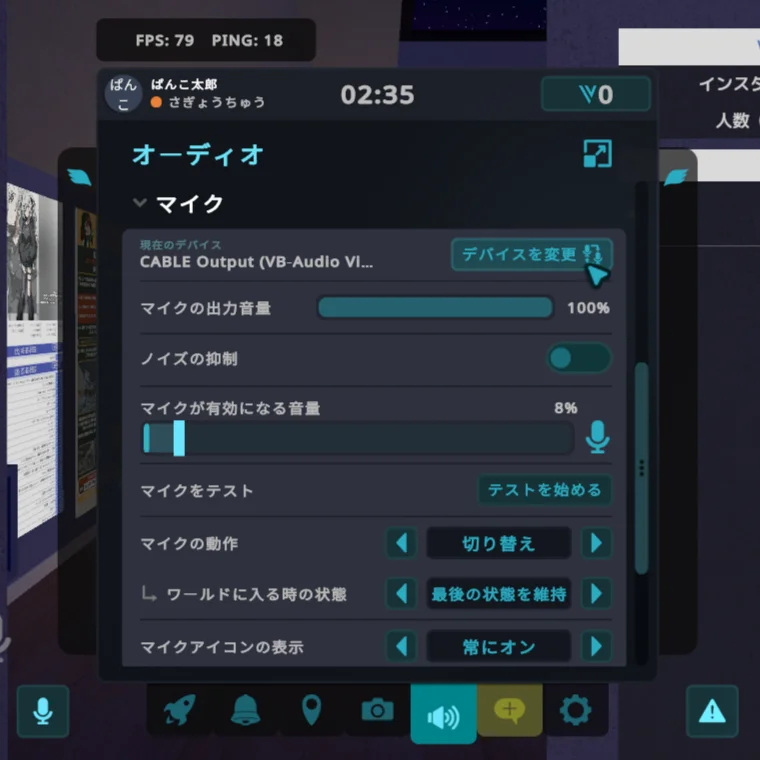
VB-CABLEをインストールしたら、VRChat側でマイクの設定を変更します。
- VRChatを起動
- Settings(設定)を開く
- Audio(オーディオ)の項目へ
- Microphone(マイク)を 「CABLE Output (VB-Audio Virtual Cable)」 に変更
仮想マイクの音を自分でも聞く場合
通常、VB-CABLEを通じた音声は自分には聞こえません。VOCHAT BOXXの音声を自分のスピーカーやヘッドフォンでも確認したい場合は、Windowsの「このデバイスを聴く」機能を使います。
- コントロールパネルを開き、「サウンド」を選択
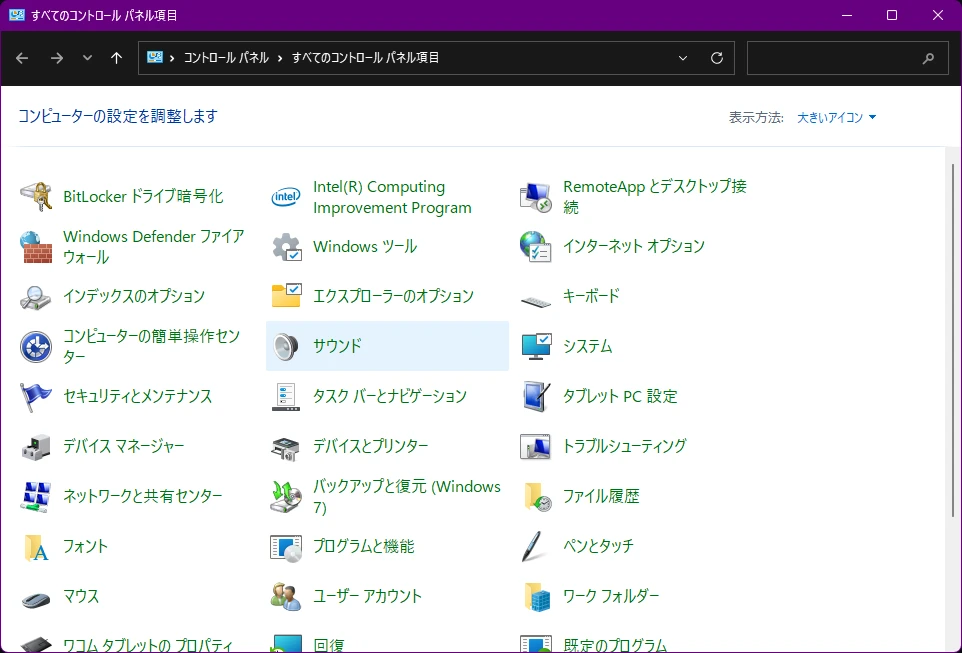
- 「録音」タブで「CABLE Output」を右クリックし、「プロパティ」を選択
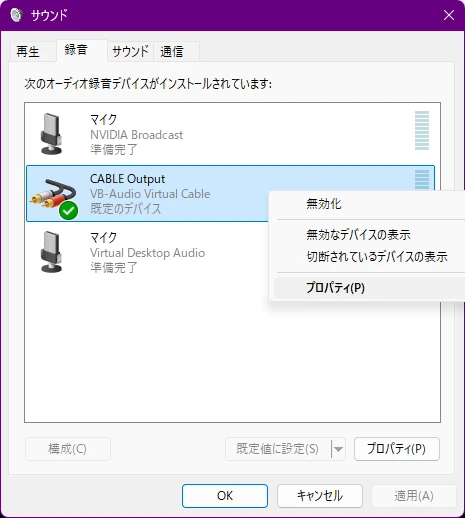
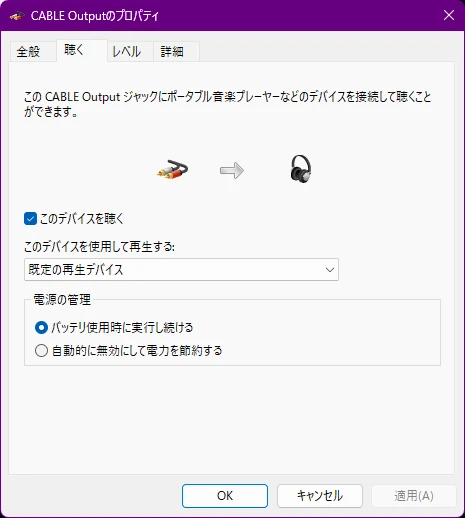
- 「聴く」タブで 「このデバイスを聴く」 にチェックを入れ、「このデバイスを使用して再生する」から自分のスピーカーやヘッドフォンを選択して「OK」
自分の肉声もVRChatで使いたい場合
VB-CABLEを使うとVRChatのマイクが仮想マイクに置き換わるため、自分の肉声は届かなくなります。
VoiceMeeter Banana等のミキサーソフトウェアを使うことで、物理マイクとVB-CABLEの音声をミックスしてVRChatに送ることが可能です。ただし設定が複雑になるため、まずはVB-CABLE単体での利用をおすすめします。