

テーマ切替
テキスト送信先
メッセージの送信先を追加・管理できます。
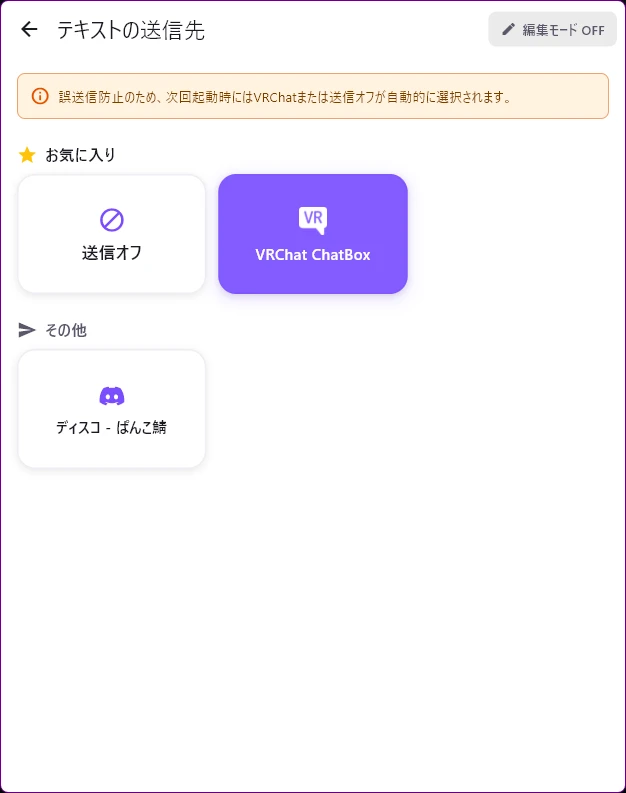
送信先の種類
VRChat Chatbox(固定)
VRChatのチャットボックス(吹き出し)にテキストを送信します。この送信先は常に存在し、削除できません。
Discord
Discordのチャンネルにメッセージを送信します。
カスタムWebhook
任意の外部サービスにメッセージを送信します。JSON形式のペイロードテンプレートを設定でき、{{text}} の部分がメッセージ本文に置き換えられます。
OSC
VRChat以外のOSC対応アプリケーションにメッセージを送信します。送信先のアドレスやポート番号を指定します。
送信先を追加する
- テキスト入力欄の上部にある送信先ボタンをクリックして、送信先一覧を表示
- 「編集モード」をオンにする
- 「+」ボタンをタップ
- 送信先の種類を選択
- 必要な情報を入力して保存
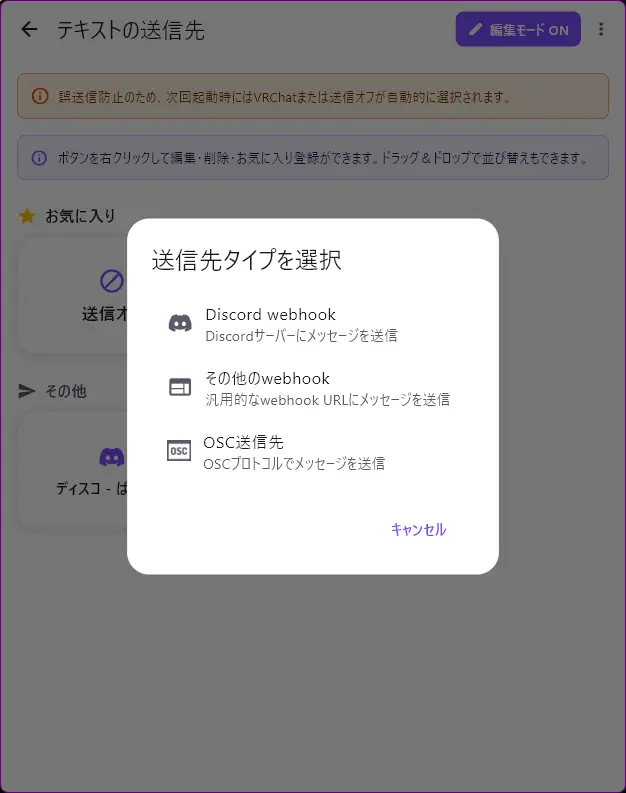
Discordの追加
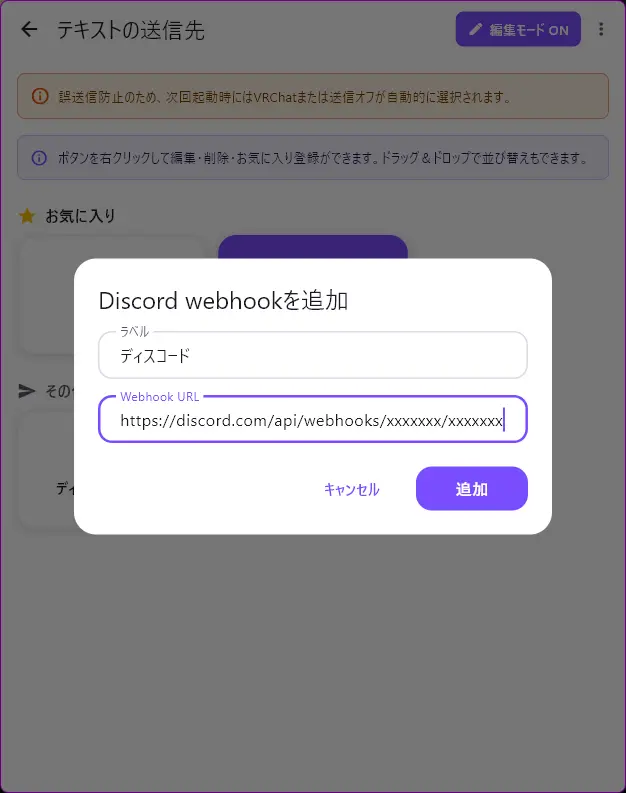
- ラベル: 表示名(自由に設定)
- Webhook URL: Discordチャンネルの連携用URL
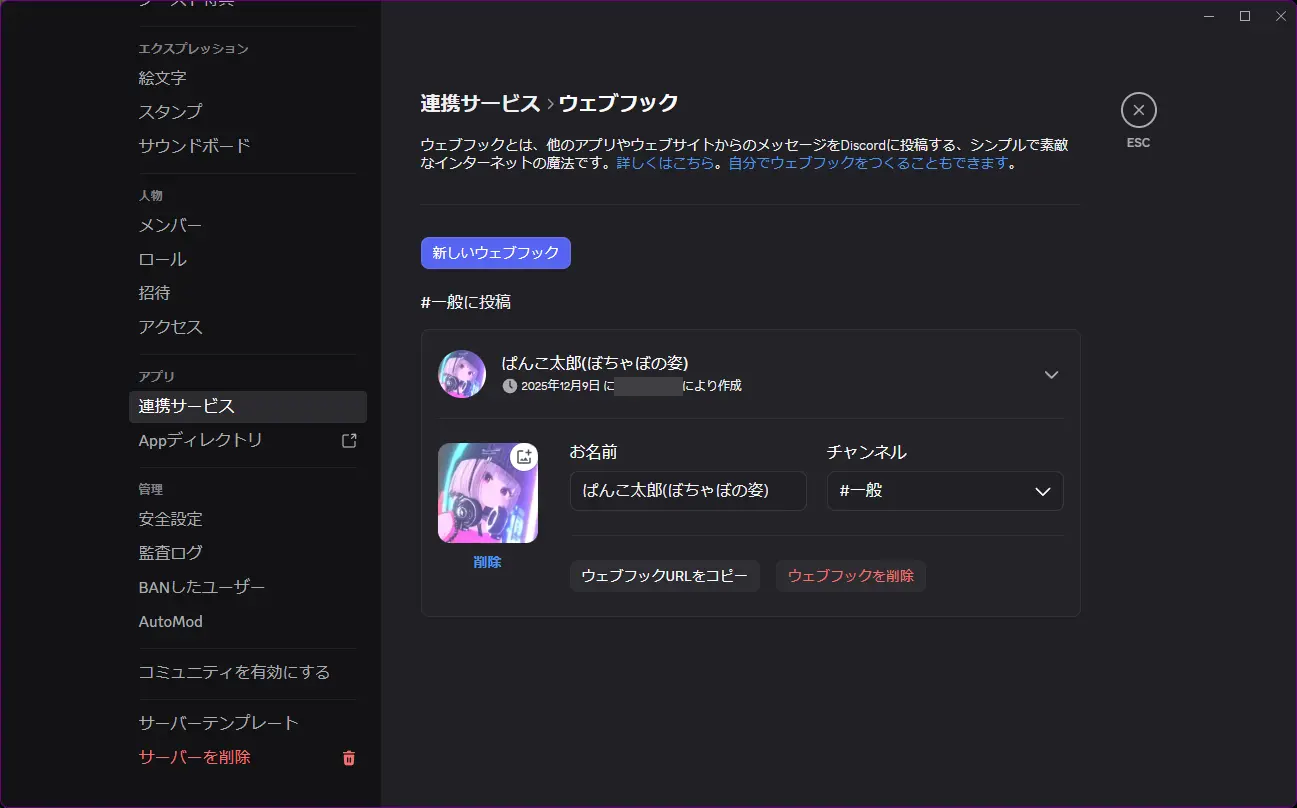
Discord Webhook URLの取得方法
- Discordのサーバー設定を開く
- 「連携サービス」→「ウェブフック」
- 「新しいウェブフック」を作成
- 「ウェブフックURLをコピー」
カスタムWebhookの追加
- ラベル: 表示名
- Webhook URL: 送信先のURL
- ペイロードテンプレート(任意): JSON形式。
{{text}}がメッセージに置換される
TIP
Webhookの詳しい仕様は Webhookについて を参照してください。
OSCの追加
- ラベル: 表示名
- IPアドレス: 送信先のアドレス
- ポート: ポート番号
- OSCパス: 送信先のパス(例:
/chatbox/input)
TIP
OSCの詳しい仕様は OSCについて を参照してください。
送信先の管理
編集・削除
- 「編集モード」をオンにする
- 送信先を右クリック
- メニューから「編集」または「削除」を選択
VRChatの送信先は編集・削除できません
VRChatは固定の送信先です。詳細な設定を変更したい場合はリファレンスのOSCについてを参照してください。
お気に入り・並び替え
編集モード中に、右クリックメニューから「お気に入り登録」を選べます。お気に入りに登録するとリストの上部に表示されます。ドラッグで並び替えもできます。
「送信オフ」について
「送信オフ」は常にリストの先頭に表示される特別な項目です。選択するとテキスト送信をせず、音声の再生のみが行われます。
安全機能
アプリを再起動すると、送信先は自動的に「VRChat」または「送信オフ」にリセットされます。誤って外部サービスに送信し続けることを防ぐための仕組みです。
VRフリック入力の送信先との違い
VRフリック入力にも送信先の設定がありますが、意味合いが異なります。フリック側で「VOCHAT BOXX」を選ぶと、テキストがこのアプリに送られ、ここで設定したテキスト送信先に転送されます。フリック側で「VRChat」や「キーボード入力」を選んだ場合は、このページの送信先設定は使われません。