

テーマ切替
出力オーディオデバイス
音声の出力先デバイスを選択します。
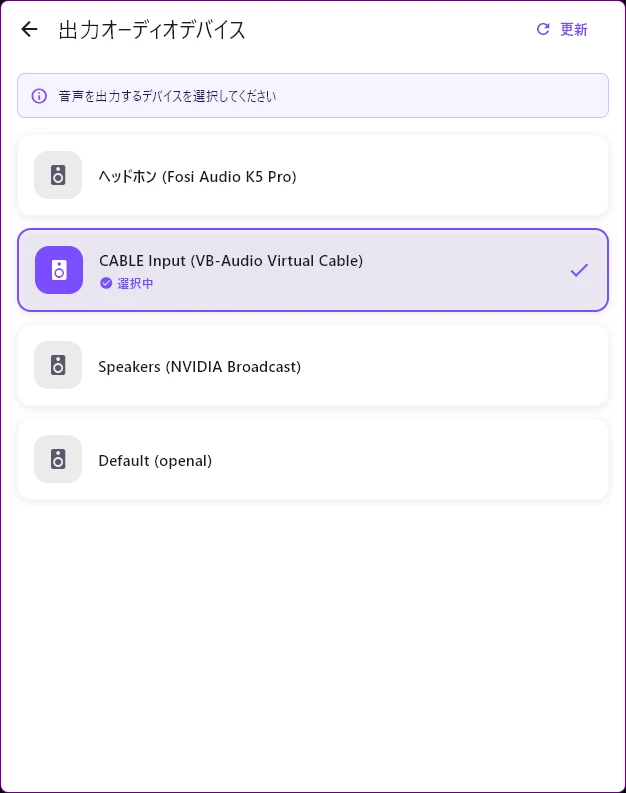
デバイスを選択する
- 設定画面から「出力オーディオデバイス」を開く
- デバイス一覧から使用するデバイスをタップ
- 選択中のデバイスは青枠で「選択中」と表示される
VRChatで使う場合
「CABLE Input (VB-Audio Virtual Cable)」 を選択してください。
これにより、VOCHAT BOXXの音声がVB-CABLEの仮想マイクに出力され、VRChatで再生されます。
仮想マイクの音を自分でも聞けるようにする
VB-CABLEを出力先に設定した場合、そのままでは自分のスピーカーやヘッドフォンから音声が聞こえません。自分でも音声を確認したい場合は、Windowsの「このデバイスを聴く」を設定します。
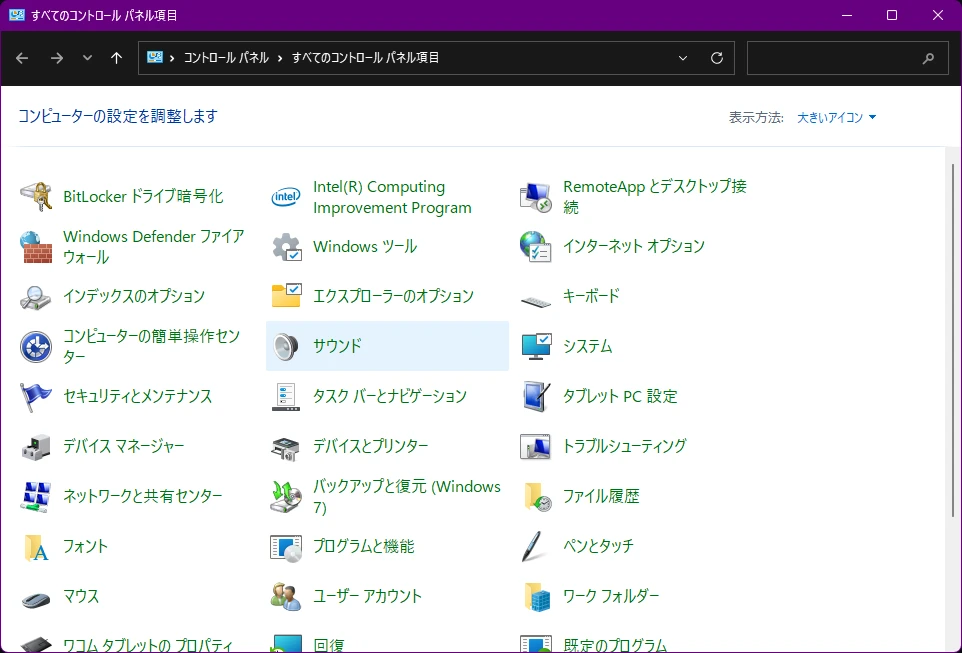
- コントロールパネルを開き、「サウンド」を選択
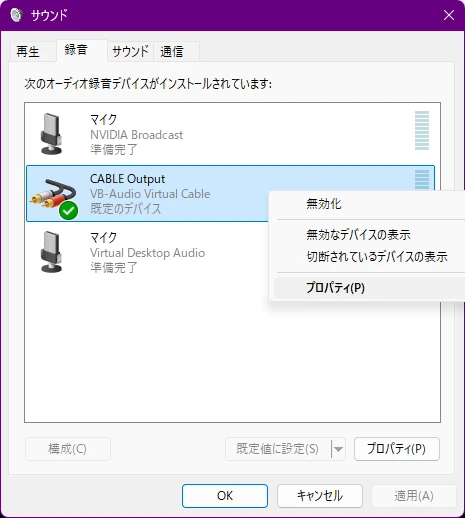
- 「録音」タブで「CABLE Output」を右クリックし、「プロパティ」を選択
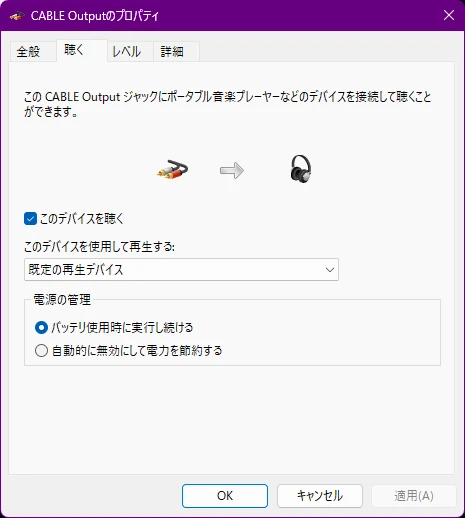
- 「聴く」タブで 「このデバイスを聴く」 にチェックを入れ、「このデバイスを使用して再生する」から自分のスピーカーやヘッドフォンを選択して「OK」
デバイスが表示されない場合
「デバイスを更新」ボタン(リフレッシュアイコン)を押してデバイス一覧を再取得してください。
- VB-CABLEのインストール後はPCの再起動が必要です
- Bluetoothデバイスなど、接続タイミングによっては表示されない場合があります