

テーマ切替
ショートカットキー
キーボードショートカットを設定できます。
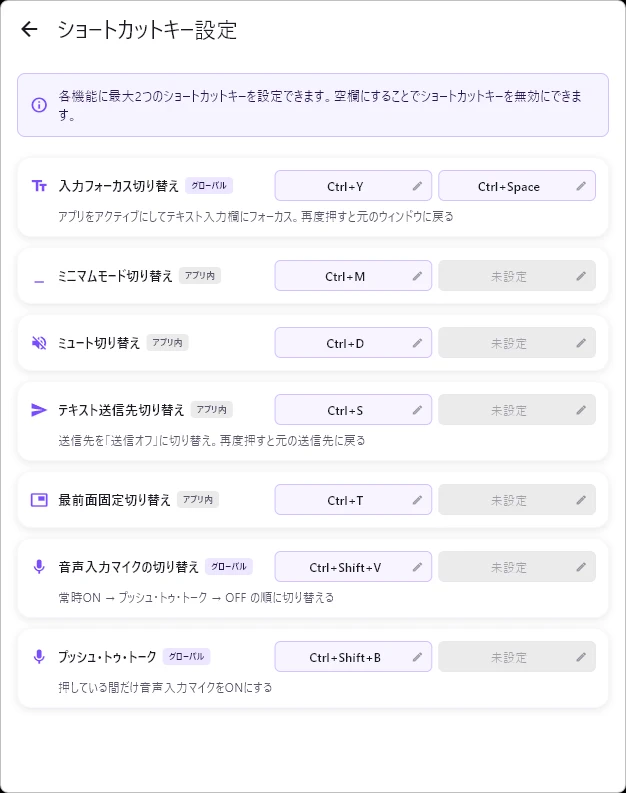
各機能には最大2つのショートカットキーを割り当てられます。入力欄を空欄にすると、そのショートカットキーは無効になります。
グローバル
他のアプリケーションが前面にあっても動作するショートカットキーです。設定画面では「グローバル」のラベルが付いています。
| 機能 | デフォルト(1つ目) | デフォルト(2つ目) |
|---|---|---|
| 入力フォーカス切り替え | Ctrl+Y | Ctrl+Space |
VOCHAT BOXXのウィンドウを表示し、テキスト入力欄にフォーカスを移します。もう一度押すと、直前に使っていたウィンドウに戻ります。
アプリ内
VOCHAT BOXXがアクティブな状態のときに使えるショートカットキーです。設定画面では「アプリ内」のラベルが付いています。
| 機能 | デフォルト(1つ目) | デフォルト(2つ目) |
|---|---|---|
| ミニマムモード切り替え | Ctrl+M | ― |
| ミュート切り替え | Ctrl+D | ― |
| テキスト送信先切り替え | Ctrl+S | ― |
| 最前面固定切り替え | Ctrl+T | ― |
ミニマムモード切り替え
ウィンドウをコンパクトサイズに切り替えます。テキスト入力欄のみが表示されるミニマムモードになります。

ミュート切り替え
音声の再生をオン/オフします。ミュート中もテキスト送信は行われます。
テキスト送信先切り替え
テキスト送信先を「送信オフ」にトグルします。もう一度押すと元の送信先に戻ります。
最前面固定切り替え
ウィンドウの「最前面固定」をオン/オフします。
音声入力アドオンのショートカットキー
以下の2つは音声入力アドオンの機能です。どちらもグローバルショートカットキーとして動作します。
| 機能 | デフォルト(1つ目) | デフォルト(2つ目) |
|---|---|---|
| 音声入力マイクの切り替え | Ctrl+Shift+V | ― |
| プッシュ・トゥ・トーク | Ctrl+Shift+B | ― |
- 音声入力マイクの切り替え — 入力モードを「常時ON → プッシュ・トゥ・トーク → OFF」の順に切り替えます
- プッシュ・トゥ・トーク — 押している間だけ音声入力マイクをONにします
アドオン導入済みのときのみ表示されます
この2つの項目は、音声入力アドオンを導入している場合にのみショートカットキー設定画面に表示されます。アドオンが未導入の場合は項目自体が現れません。
テキスト入力のキー操作
チャット画面のテキスト入力欄で使えるキー操作です。
| キー | 動作 |
|---|---|
Enter | メッセージを送信 |
Shift+Enter | 改行を挿入 |
↑(上矢印) | 送信履歴を遡る |
↓(下矢印) | 送信履歴を進む |
ショートカットキーを変更する
- 設定画面から「ショートカットキー設定」を開く
- 変更したいショートカットキーの入力欄をタップ
- 新しいキーの組み合わせを押す
- 確定
ショートカットキーを無効にする
入力欄を空にすると、そのショートカットキーが無効になります。
2つ目のショートカットキー
各機能にはショートカットキーを2つまで割り当てられます。
他のアプリとの競合
グローバルショートカットキーは、他のアプリケーションのショートカットと競合する可能性があります。競合する場合は別のキーに変更してください。