

テーマ切替
マクロ
よく使うメッセージを登録しておき、ワンタップで送信できる機能です。
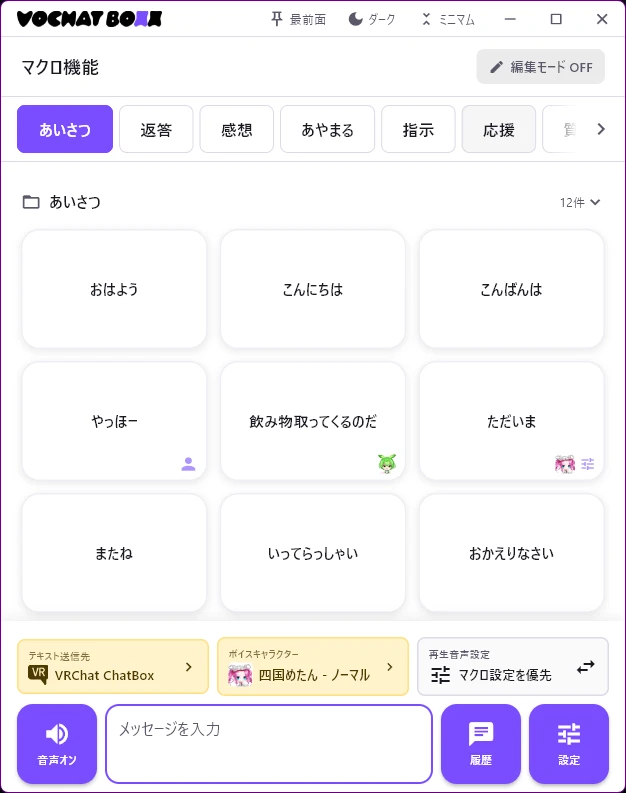
マクロの使い方
チャット画面のテキスト入力欄の隣にあるマクロボタンを押すと、登録済みのマクロが一覧表示されます。マクロをタップするとすぐに送信されます。
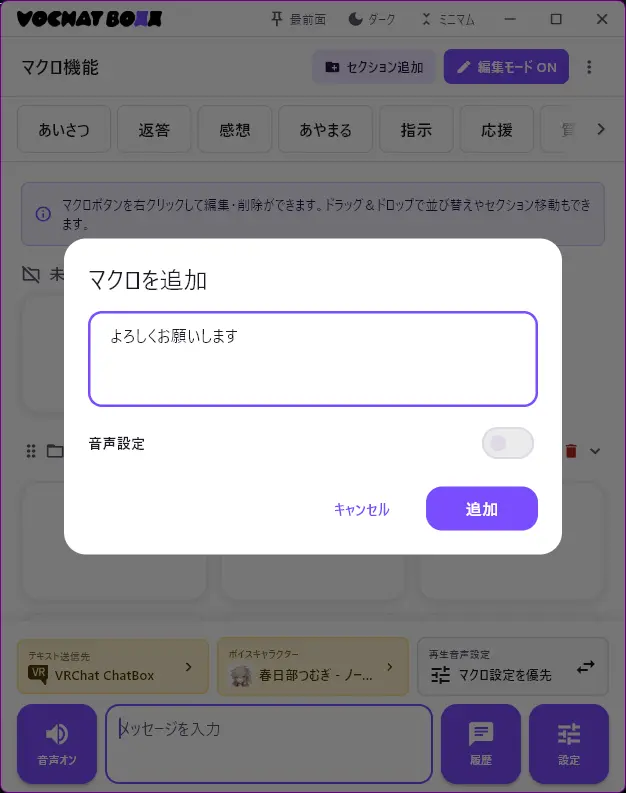
マクロを追加する
- 「編集モード」をオンにする
- 「+」ボタンをタップ
- メッセージ内容を入力
- 必要に応じてセクションや音声設定を指定
- 保存
セクション
マクロをグループに分けて整理できます。
- セクションをタップすると折りたたみ/展開できます
- セクションのタブバーから素早くセクションに移動できます
- セクションに属さないマクロはリストの先頭に表示されます
セクションを作成する
- 「編集モード」をオンにする
- マクロを右クリック
- メニューから「新しいセクションを作成」を選択
- セクション名を入力
マクロごとの音声設定
マクロに個別の音声設定(ボイスキャラクター・話速・音高など)を割り当てられます。マクロ編集時に音声設定を指定すると、そのマクロ送信時のみ指定した設定で読み上げられます。
活用例
- 「こんにちは」は明るい声のキャラクターで速めに
- 「ありがとう」はゆっくりした声で
- セクションで「あいさつ」「リアクション」「定型文」などに分類
編集・削除
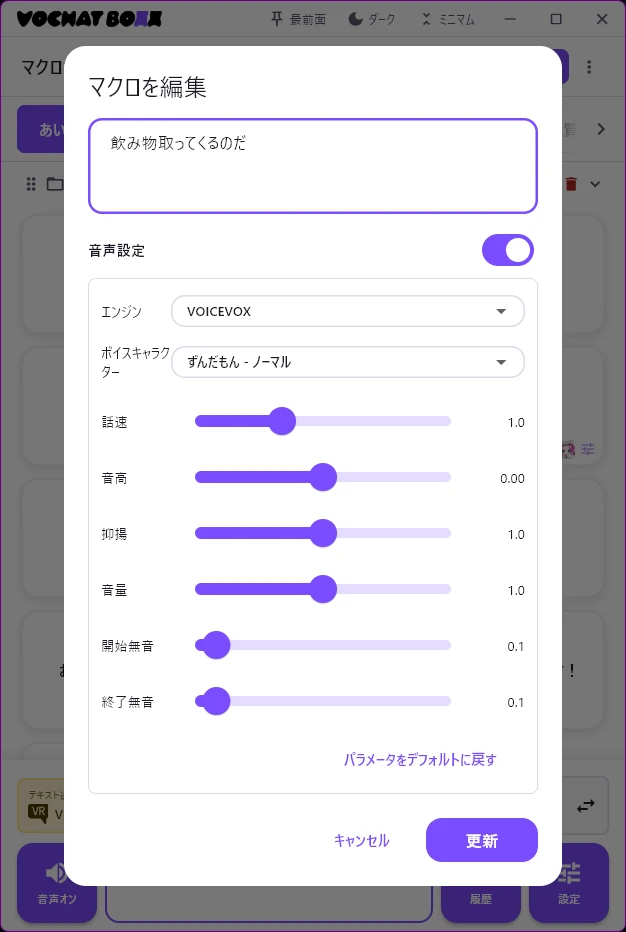
- 「編集モード」をオンにする
- マクロを右クリック
- メニューから「編集」または「削除」を選択
編集モード中はマクロをドラッグして並び替えもできます。