

テーマ切替
チャット画面
VOCHAT BOXXのメイン画面です。テキストの入力・送信と、各種操作を行います。
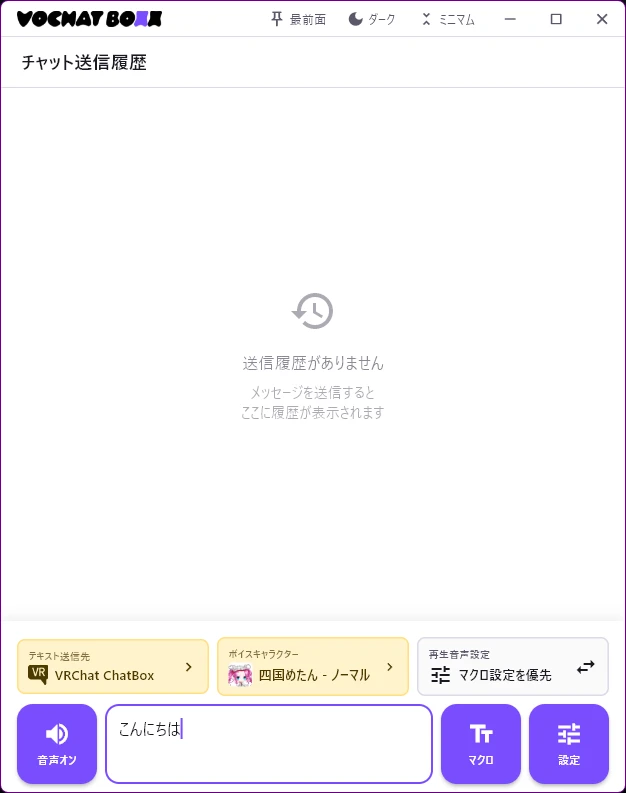
テキスト入力・送信
画面下部のテキスト入力欄にメッセージを入力します。
- Enter キーで送信
- Shift + Enter で改行
送信すると、選択中のボイスキャラクターで音声が合成され、選択中の送信先にテキストが送られます。
文字数制限
- 音声合成: 最大 1,000文字
- VRChat ChatBox: 最大 144文字(VRChat側の制限)
- Webhook: 最大 2,000文字
VRChatへの送信時はテキストが自動的に144文字に切り詰められます。
音声入力(アドオン)
別売りの音声入力アドオンを導入すると、テキスト入力欄の右側にマイクボタンが表示され、マイクで話した内容をテキスト化して送信できます。
導入方法・使い方は 音声入力アドオン を参照してください。
ボイスキャラクターの選択
テキスト入力欄の付近にある、現在選択中のボイスキャラクターをクリックすると、ボイスキャラクター選択画面が開きます。
送信先の選択
画面上部にある送信先ボタンから、メッセージの送信先を切り替えられます。
- VRChat Chatbox — VRChatのChatBoxにテキスト送信 + 音声再生(デフォルト)
- 送信オフ — テキスト送信をせず、音声のみ再生
- その他、追加した送信先(Discord、Webhook、OSC)
送信先の追加・管理は テキスト送信先 を参照してください。
送信履歴・マクロパネル
テキスト入力欄の隣に、パネルを切り替えるボタンがあります。
- 送信履歴パネル — 過去に送信したメッセージの一覧が表示されます。メッセージをクリックして再送信できます。詳しくは 送信履歴 を参照してください。
- マクロパネル — 事前に登録したテンプレートメッセージが表示されます。ワンタップで送信できます。詳しくは マクロ を参照してください。
ミニマムモード
ウィンドウを小さなコンパクトサイズに切り替えるモードです。テキスト入力欄のみが表示されます。

- ショートカットキー Ctrl+M でトグル(デフォルト)
- VRChat中に画面を邪魔しないサイズで表示したいときに便利です
設定画面を開く
画面にある設定アイコンをクリックすると 設定画面 が開きます。ここから各種設定画面へアクセスできます。