

テーマ切替
音声入力アドオン
マイクに話しかけるだけで、話した内容をテキスト化して送信できる別売りアドオンです。音声認識はPC内(ローカル)で完結し、音声が外部サーバーに送られることはありません。
導入方法
- 音声入力アドオン — Booth からアドオンを入手
- VOCHAT BOXX本体をインストール済みの状態で、アドオンのインストーラーを実行
- VOCHAT BOXXを再起動すると、アドオンが自動で検出されます
- 設定画面 の「アドオン管理」で「音声入力アドオン」をオンにする
本体を先にインストール
音声入力アドオンをインストールするには、VOCHAT BOXX本体がインストールされている必要があります。本体が未インストールの場合、アドオンのインストールは中断されます。
初回セットアップ
アドオン管理で「音声入力アドオン」のカードをタップすると、音声入力の設定画面が開きます。
1. 音声認識モデルをダウンロード
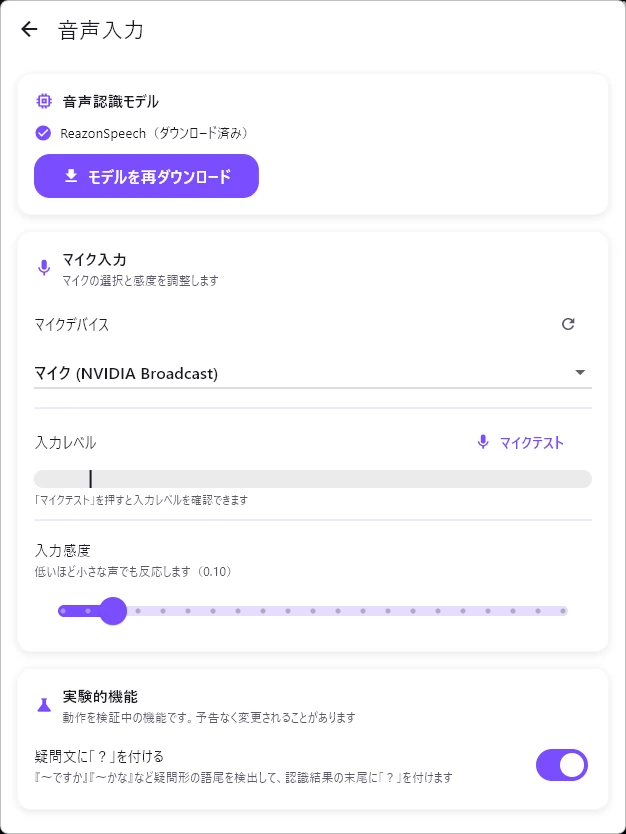
「認識モデルをダウンロード」ボタンを押して、音声認識モデル(約150MB)をダウンロードします。すでにダウンロード済みの場合は、ボタンが「モデルを再ダウンロード」と表示されます。
ダウンロードが完了するまで、音声入力マイクは使えません。
2. マイクデバイスを選択
「マイク入力」の「マイクデバイス」から、使用するマイクを選択します。音声入力を使うには、マイクデバイスの選択が必須です。 未選択(「入力デバイスを選択してください」と表示された状態)のままではマイクボタンをオンにできず、マイクテストも行えません。
一覧に目的のマイクが表示されない場合は、マイクの接続を確認してから再取得ボタンを押してください。
3. マイクテストで入力感度を調節
- 「マイクテスト」ボタンを押して、マイクに向かって話しかけます
- 入力レベルのバーが動き、しきい値ラインを超えると発話と判定されます
- 「入力感度」スライダーで反応のしやすさを調節します(低いほど小さな声でも反応します・既定 0.15)
使い方
音声入力アドオンを有効にすると、テキスト入力欄の右側にマイクボタンが表示されます。
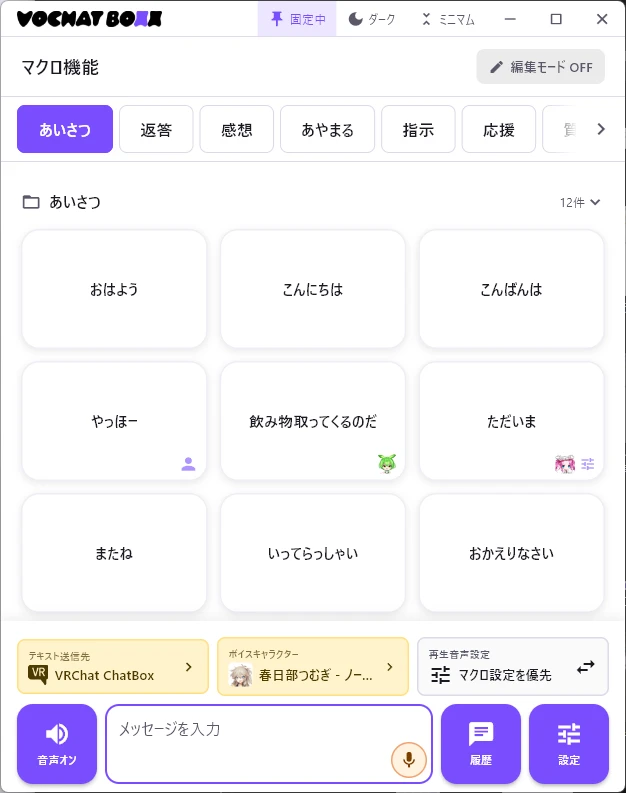
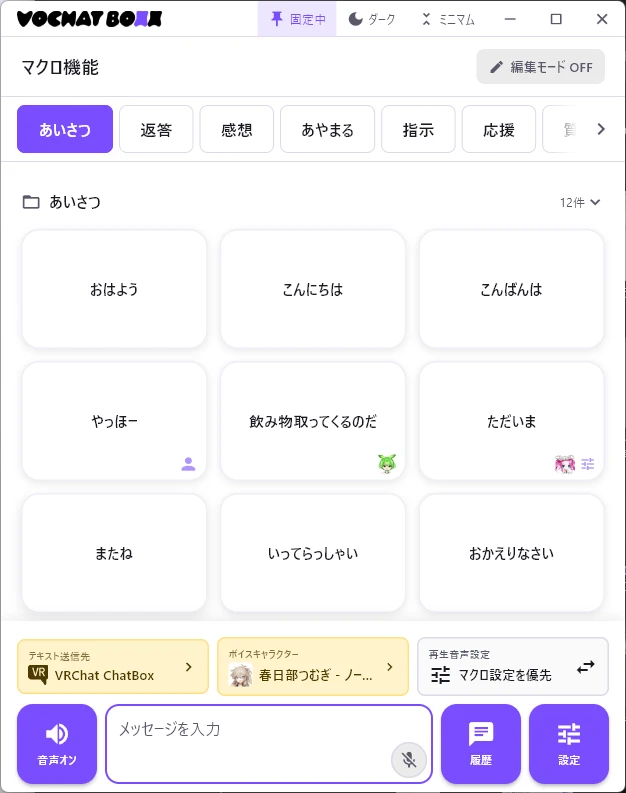
- マイクボタンを押すと音声入力がオンになり、もう一度押すとオフになります
- 話した内容は入力欄にリアルタイムで表示され、発話が確定すると自動で送信されます
入力モード
音声入力設定画面の「入力モード」で、マイクの動作を3つから選べます。
| モード | 動作 |
|---|---|
| OFF | 音声入力を使いません |
| 常時ON | マイクが常に音声を拾い、発話を検出するたびに認識します |
| プッシュ・トゥ・トーク | ショートカットキーを押している間だけマイクがONになります |
ショートカットキー Ctrl+Shift+V(既定)で、「常時ON → プッシュ・トゥ・トーク → OFF」の順に切り替えられます。
プッシュ・トゥ・トーク
話したいときだけキーを押してマイクをONにする入力モードです。常時ONと違って、独り言や生活音を拾って意図しない送信が起きるのを防げます。
入力モードを「プッシュ・トゥ・トーク」にすると、キーボードのショートカットキーとVRコントローラーのどちらからでもマイクをONにできます。
キーボードで使う
Ctrl+Shift+B(既定)を押している間だけマイクがONになります。キーを離すとマイクはOFFに戻ります。
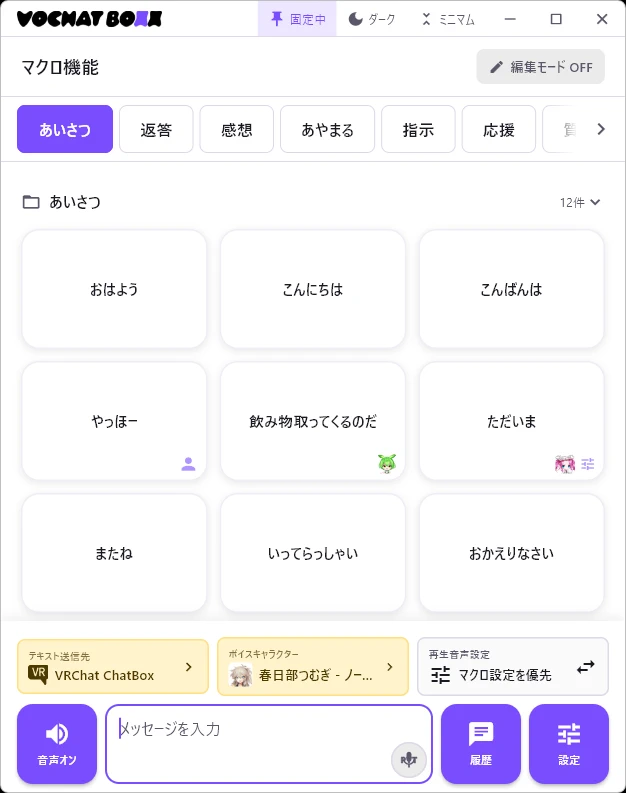
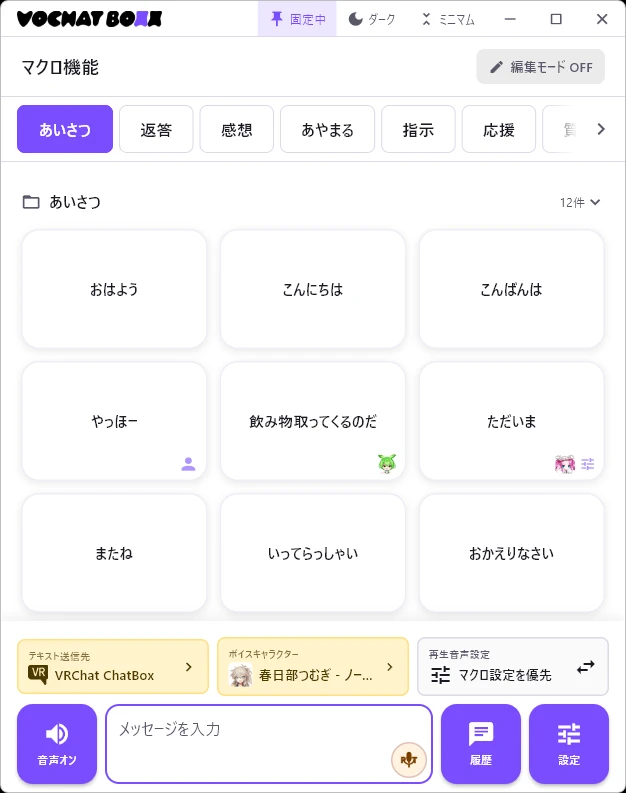
テキスト入力欄の右にあるマイクアイコンの色で、いまマイクが拾っているかどうかが分かります。キーを押していないときはグレー(左)、押している間は色付き(右)になります。
- キーを離すとその時点までの発話が確定し、認識結果が送信されます
- ショートカットキーはショートカットキー設定から変更できます
- グローバルショートカットキーなので、VRChatなど他のアプリを操作中でも使えます
VRコントローラーで使う
コントローラーのボタンにプッシュ・トゥ・トークを割り当てられます。ヘッドセットを被ったままキーボードに手を伸ばさずに話しかけられます。
初期設定では、右手グリップを握ったまま、左手トリガーを2回タップすると発動します。マイクがONでいるのは右手グリップを握っている間だけで、トリガーから指を離しても切れません。
状態はトレイのマイクアイコンの色で確認できます。
| 色 | 状態 |
|---|---|
| グレー | 待機中 |
| 紫 | ボタンを押しているが、まだ声を拾っていない |
| 黄色 | 声を聞き取っている |
ボタンの割り当てを変える
VRオーバーレイ設定の「ジェスチャー」→「プッシュ・トゥ・トーク」から変更できます。
実験的機能
動作を検証中の機能です。予告なく変更されることがあります。
疑問文に「?」を付ける
疑問形の語尾(「〜ですか」「〜かな」など)を検出して、認識結果の末尾に自動で「?」を付けます。
声の上がりで「?」を付ける
「行く?」「マジ?」のように語尾に疑問の言葉がなくても、文末で声が上がっていれば「?」を付けます。
トラブルシューティング
| 症状 | 確認すること |
|---|---|
| マイクボタンが表示されない | アドオン管理で音声入力アドオンが有効になっているか確認してください。アドオンの導入直後の場合は、VOCHAT BOXXを再起動してください |
| VR内のトレイにマイクのアイコンが表示されない | VRオーバーレイ設定の「トレイ」で、「音声入力」が表示する設定になっているか確認してください。トレイ自体が出ていない場合は、手首メニューの「トレイ」ボタンで表示を切り替えられます |
| 音声認識が始まらない | 認識モデルがダウンロード済みか、マイクデバイスを選択済みか確認してください |
| 小さな声に反応しない・雑音を拾う | 「入力感度」スライダーを調節してください。マイクテストでバーの動きを確認しながら調節すると確実です |