

テーマ切替
VRオーバーレイ設定
デスクトップ側のVR設定とは設定項目が異なる、VRオーバーレイ専用の設定ウィンドウです。外観や入力方式など、VR体験に関する設定を変更できます。
デスクトップ側の設定
VRアドオンの起動・停止やユーザー辞書の管理は、デスクトップ側の VR設定(設定画面 → アドオン管理 → VRアドオン)で行います。
設定ウィンドウの開き方
手首メニューの「設定」ボタンをトリガーで押すと、設定ウィンドウが開きます。
外観
見た目に関する設定です。
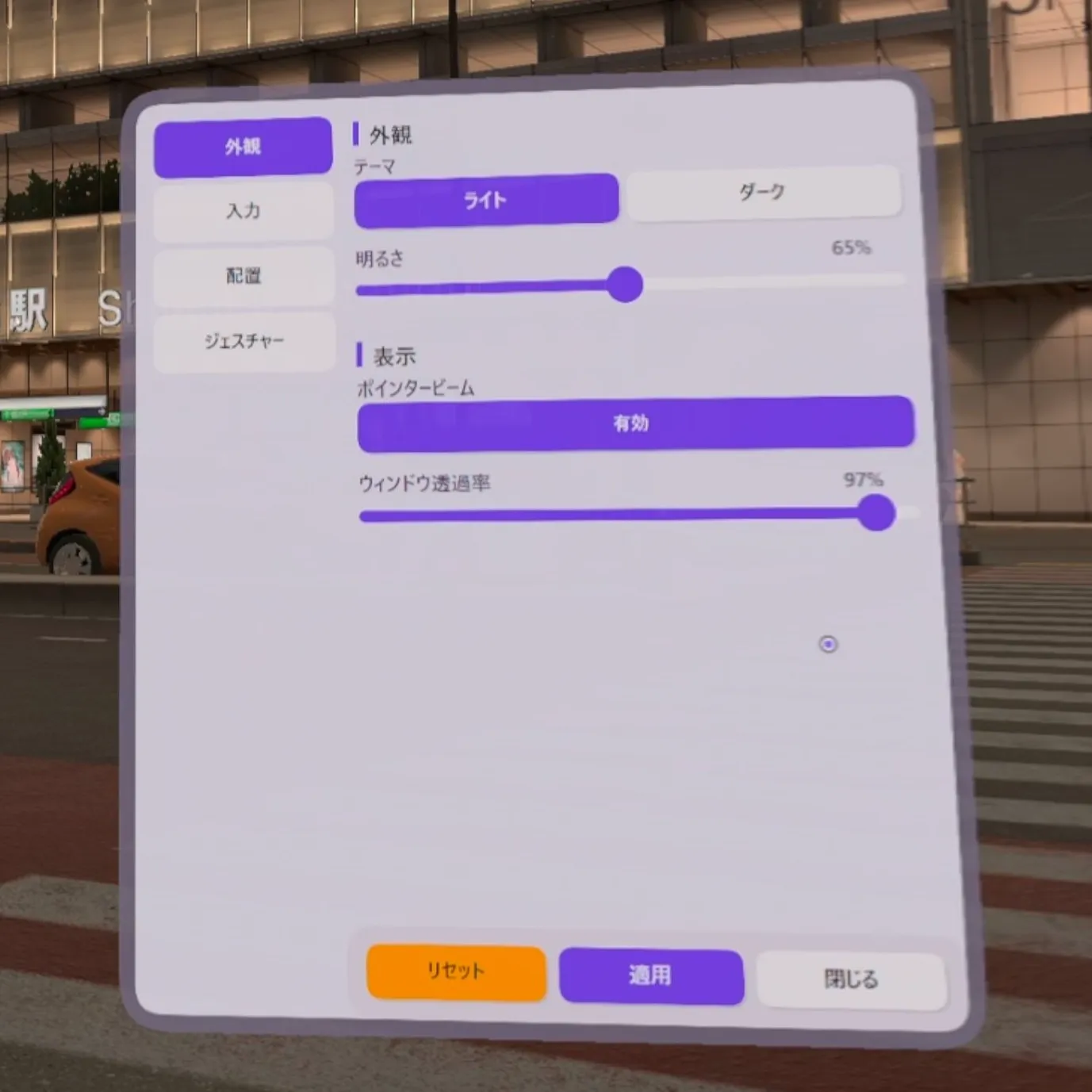
| 設定 | 説明 | 初期値 |
|---|---|---|
| テーマ | ライト / ダーク を切り替え | ライト |
| 明るさ | ウィンドウ全体の明るさ(30%〜100%) | 80% |
| ポインタービーム | コントローラーからのポインタービームの表示・非表示 | オン |
| フリック入力ウィンドウの透明度 | フリック入力ウィンドウの透明度(30%〜100%) | 90% |
入力
フリック入力に関する設定です。
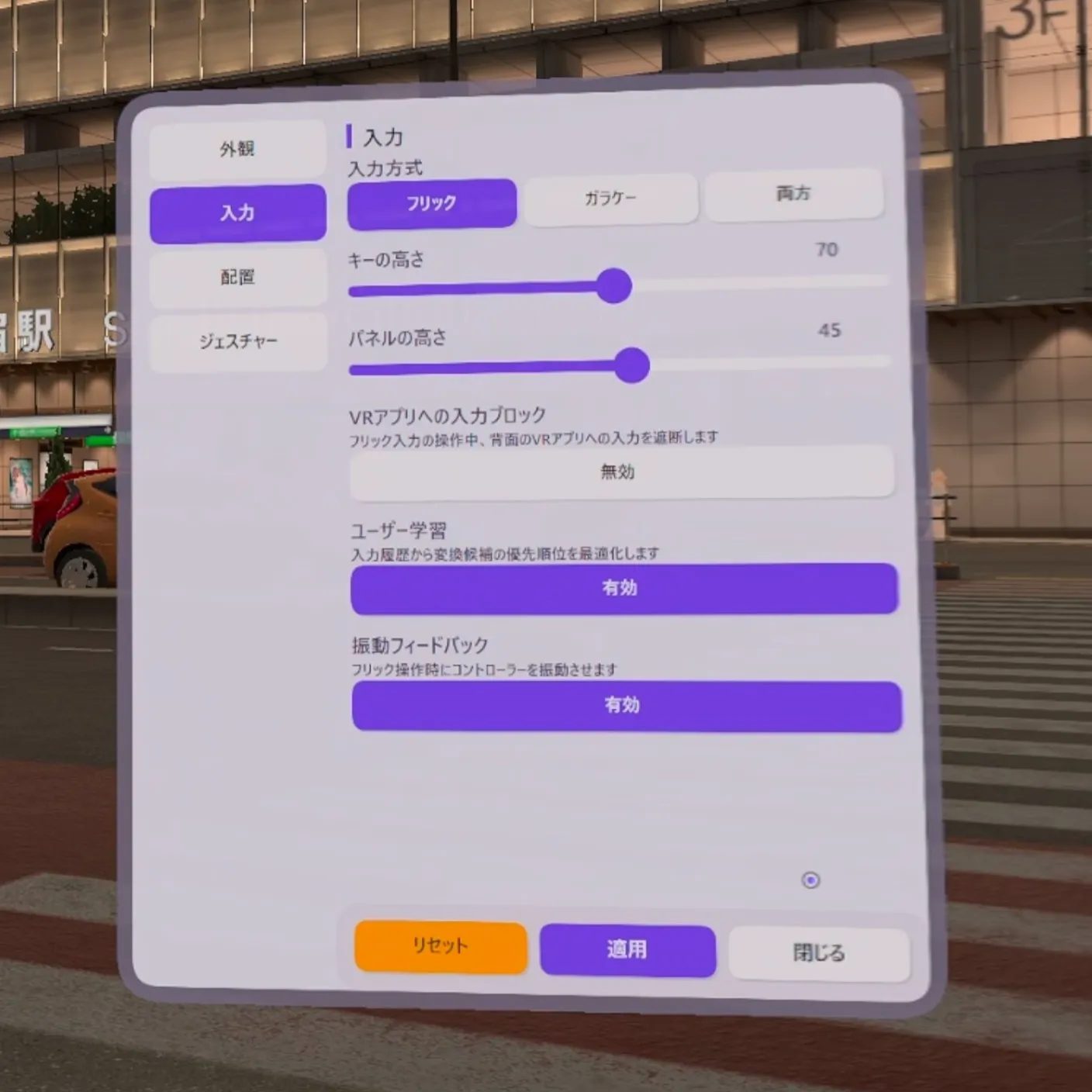
| 設定 | 説明 | 初期値 |
|---|---|---|
| 入力方式 | フリック入力 / ガラケー入力 / 両方 | フリック入力 |
| フリックキーの高さ | フリックキーの縦幅を調整 | 80 |
| フリック十字パネルの高さ | フリック十字パネルの高さを調整 | 52 |
| キーボードキーの高さ | キーボードキーの縦幅を調整 | 56 |
| VRアプリへの入力ブロック | フリック入力の操作中、背面のVRアプリへの入力を遮断します | 有効 |
| 振動フィードバック | フリック操作時にコントローラーを振動させます | 有効 |
| 閉じたとき自動送信 | ウィンドウを閉じたときに、入力中のテキストを自動で確定して送信します(下記参照) | オフ |
閉じたとき自動送信
フリック入力・キーボードのウィンドウを閉じたときに、入力途中のテキストを自動で確定して送信する機能です。送信キーを押す手間がなくなるため、キーボード表示モードを「ホールド」にしておくと、グリップを握って入力し、離すだけで送信が完了します。
自動送信が行われるのは、次の 2 つのタイミングです。
| 表示モード | 送信されるタイミング |
|---|---|
| トグル | 表示ジェスチャーでウィンドウを非表示にしたとき |
| ホールド | ホールドしていたボタン(初期設定では左手グリップ)を離したとき |
変換中の文字は、そのとき表示されている変換候補で確定されます。キーボード入力でローマ字が入力途中(「ka」など)の場合も、確定してから送信されます。
入力欄が空のときは何も送信されません。また、手首メニューの操作など上記以外の理由でウィンドウが閉じた場合も送信されません。
送信先は通常の送信と同じく、フリック入力ウィンドウ左上の送信先キーで選んだ送信先になります。
誤送信にご注意ください
ウィンドウを閉じた瞬間に送信されます。書きかけのまま閉じると、その時点の内容がそのまま送信されます。
配置
ウィンドウの追従方法やポインターに関する設定です。
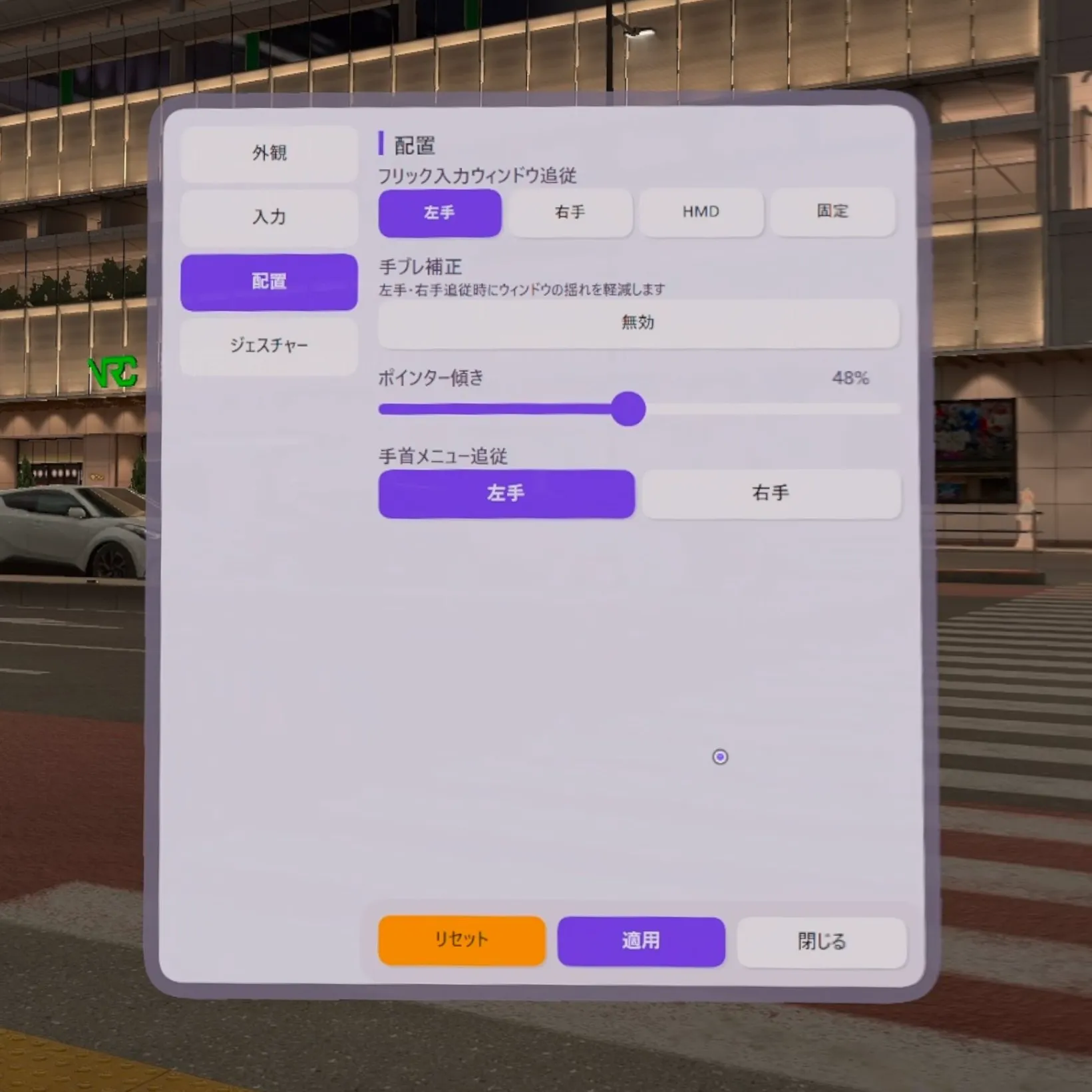
| 設定 | 説明 | 初期値 |
|---|---|---|
| フリック入力ウィンドウ追従 | ウィンドウがどこに追従するか(下記参照) | 左コントローラー |
| 手ぶれ補正 | ウィンドウの手ぶれ補正 | オフ |
| ポインター傾き | ポインタービームの角度(0.0=正面、1.0=真下) | 0.48 |
| 手首メニュー追従 | 手首メニューを追従する手(左 / 右) | 左 |
トラッキングモード
| モード | 説明 |
|---|---|
| 左コントローラー | 左手に追従してウィンドウが移動する |
| 右コントローラー | 右手に追従してウィンドウが移動する |
| HMD | 頭の向きに追従してウィンドウが表示される |
| 固定 | ウィンドウが空間上の固定位置に表示される |
ジェスチャー
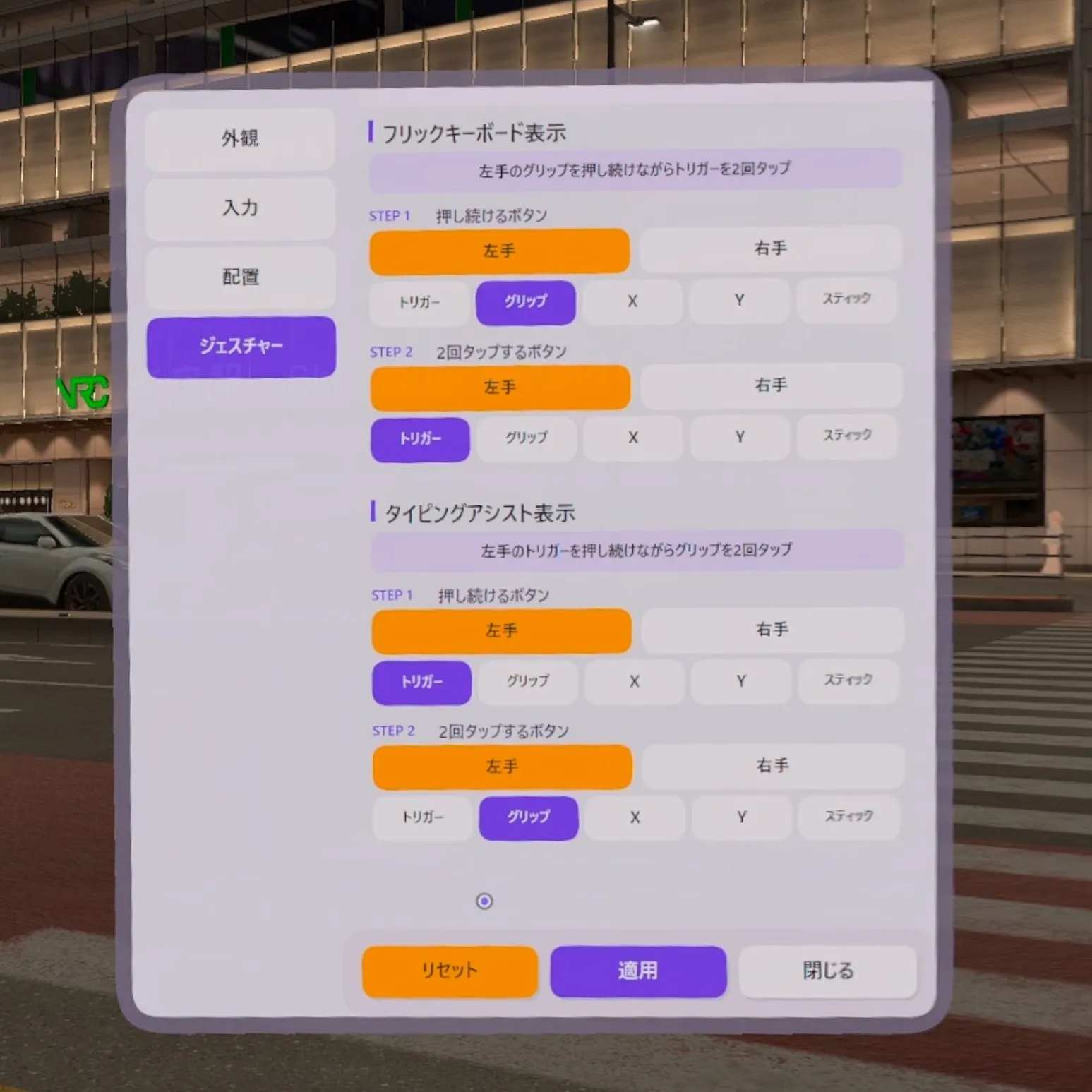
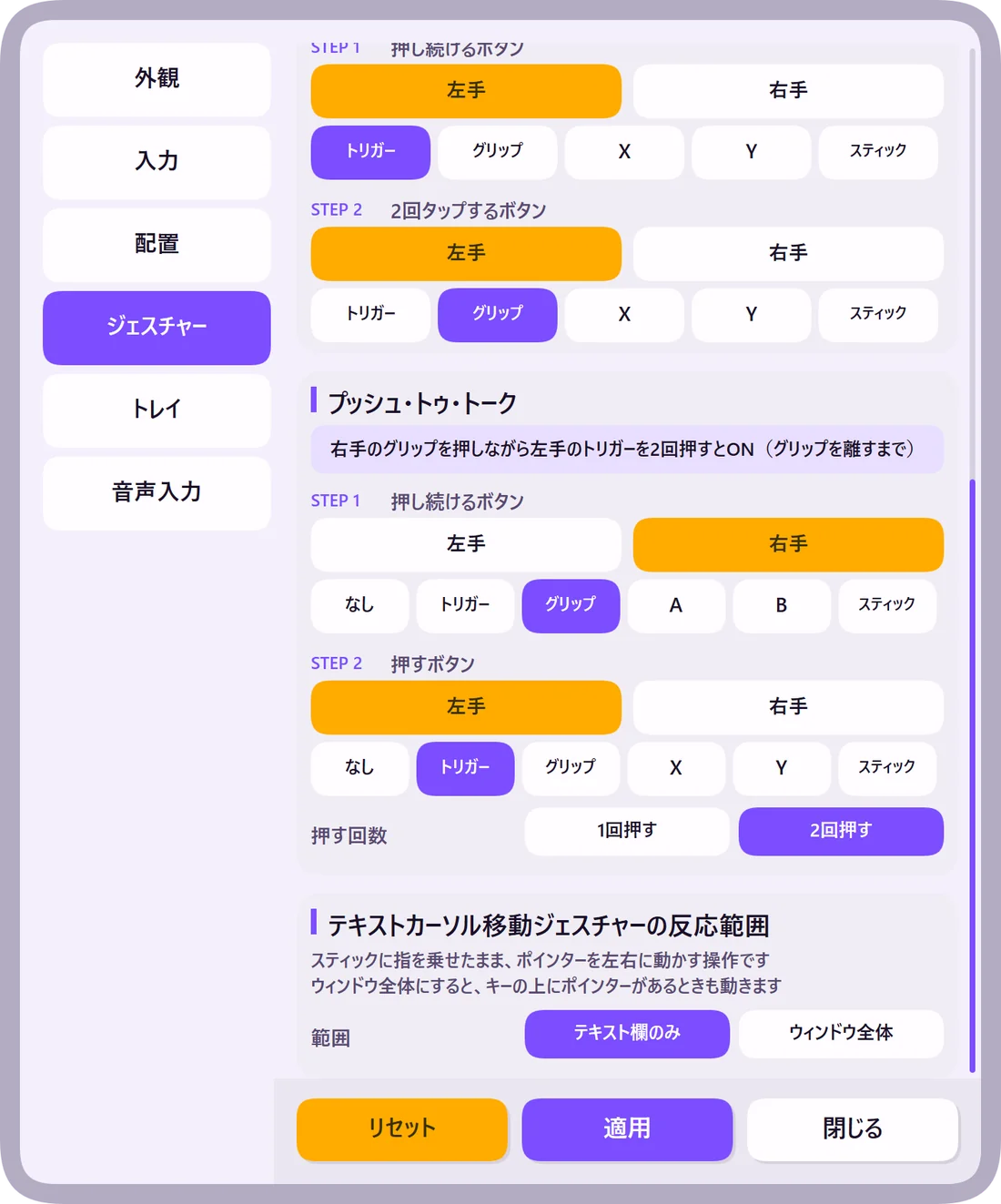
フリック入力ウィンドウやトレイの表示切り替え、音声入力のプッシュ・トゥ・トークを、コントローラーのボタンの組み合わせに割り当てられます。テキストカーソル移動ジェスチャーの反応範囲も、このタブで設定します。
反映のタイミング
このタブの変更だけは「適用」ボタンを押したときに反映されます。ボタンの組み合わせが他のジェスチャーと重なっていると保存できないため、確定前に確認しています。
フリック・キーボードの表示切り替え
フリック入力・キーボードのウィンドウの表示を切り替えるボタンの組み合わせです。指定した2つのボタンを同時押しすると切り替わります。表示中の種類(フリック / キーボード / かな入力)に関わらず、同じ組み合わせで切り替わります。
初期設定: 左手グリップを押しながら、左手トリガーを2回押し
トレイの表示切り替え
トレイの表示を切り替えるボタンの組み合わせです。フリック・キーボードと同じ仕組みで、別のボタン割り当てが可能です。
初期設定: 左手トリガーを押しながら、左手グリップを2回押し
1.3.3での変更
このジェスチャーは、以前は「タッチタイピング補助の表示切り替え」でした。1.3.3以降はトレイ全体の表示切り替えに変わっています。ボタンの割り当てはそのまま引き継がれるため、同じ操作の効果が変わっている点にご注意ください。
プッシュ・トゥ・トーク
押している間だけ音声入力のマイクをONにするボタンの組み合わせです。音声入力アドオンを導入している場合のみ表示されます。
| 項目 | 説明 |
|---|---|
| 押すボタン | 発動のきっかけになるボタン。タップ回数を1回・2回から選べます |
| ホールドするボタン | 握っている間だけマイクがONになるボタン |
初期設定: 右手グリップを握りながら、左手トリガーを2回タップ
「押すボタン」に「なし」を選ぶと、VRコントローラーからのプッシュ・トゥ・トークを無効にできます。
キーボード表示モード
表示ジェスチャーを行ったあと、ウィンドウをどう表示し続けるかを選べます。フリック入力とキーボードで別々に設定できます。
| モード | 動作 |
|---|---|
| トグル | ジェスチャーを行うたびに表示・非表示が切り替わる |
| ホールド | ジェスチャーで表示し、ホールドしていたボタン(初期設定では左手グリップ)を離すと非表示になる |
TIP
「ホールド」と閉じたとき自動送信を組み合わせると、グリップを握って入力し、離すだけでテキストを送信できます。
テキストカーソル移動ジェスチャーの反応範囲
スティックに親指を乗せたままポインターを左右に動かすと、テキストカーソルが1文字ずつ動きます(テキストカーソルの移動)。この操作が反応する範囲を選べます。
| 設定 | 動作 |
|---|---|
| テキスト欄のみ | 入力欄と変換候補バーの上にポインターがあるときだけ反応します |
| ウィンドウ全体 | キーの上を含め、ウィンドウのどこにポインターがあっても反応します |
初期設定: テキスト欄のみ
この項目はジェスチャータブのいちばん下にあります。設定ウィンドウを下までスクロールしてください。
トレイ
VR空間内に並べる小さな状態アイコン(トレイ)の設定です。アイコンごとに表示・非表示を切り替えられます。
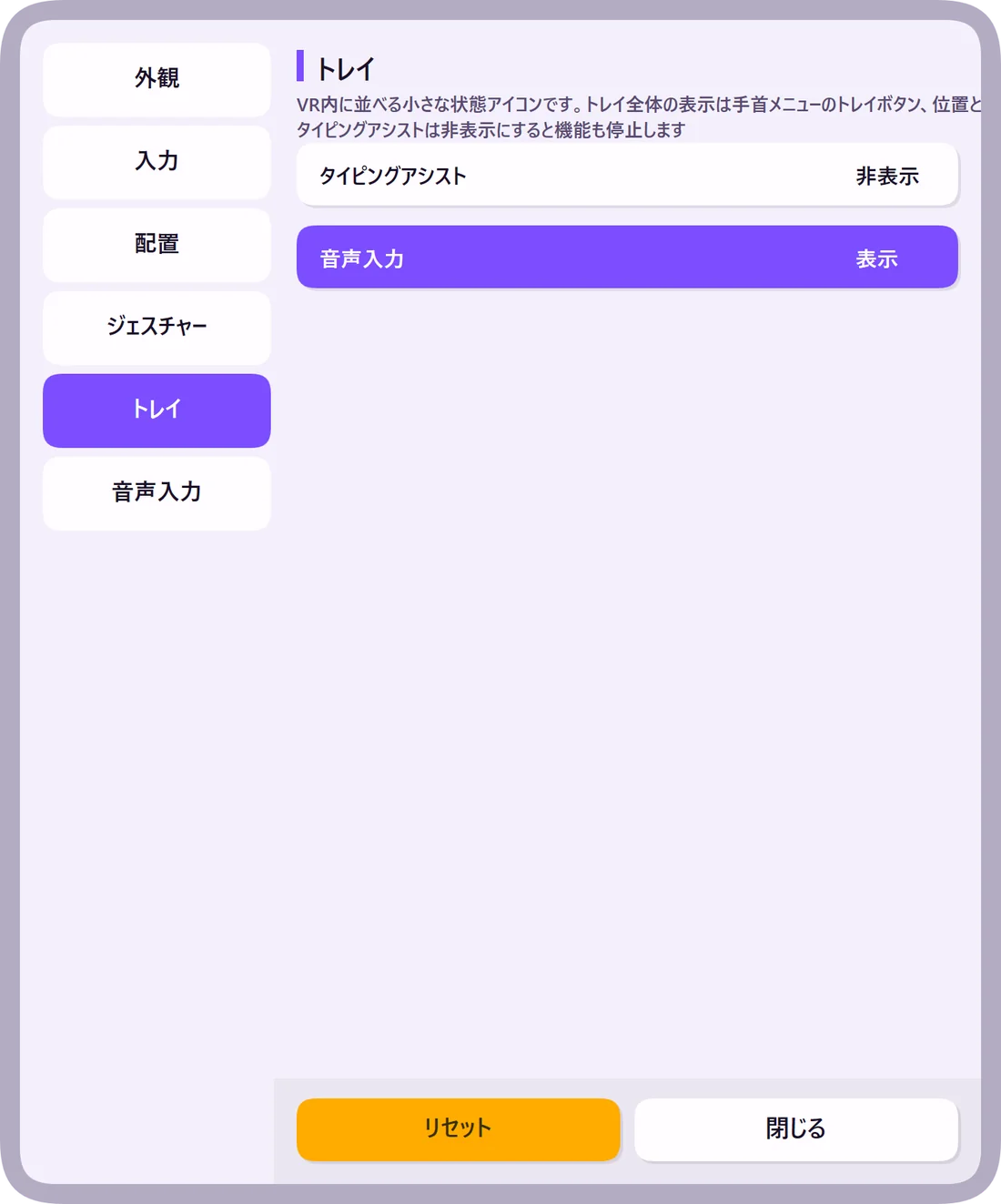
| アイコン | 説明 |
|---|---|
| タイピングアシスト | タッチタイピング補助の状態を示すアイコン |
| 音声入力 | 音声入力のモードと状態を示すアイコン(音声入力アドオンが必要) |
トレイ全体の表示は手首メニューの「トレイ」ボタン、位置と大きさはレイアウトモードで変更します。
音声入力アドオンを導入していない場合、表示できるアイコンはタイピングアシストのみになります。
音声入力
音声入力アドオンの設定を、VR空間内から変更できます。アドオンを導入しているときだけ表示されます。
| 設定 | 説明 |
|---|---|
| 入力モード | OFF / 常時ON / プッシュ・トゥ・トーク を切り替え |
| マイクデバイス | 使用するマイクを選択。「再取得」で一覧を更新できます |
| 入力感度 | 低いほど小さな声でも反応します |
マイクデバイスが多い場合、VR側には一部だけが表示されます。すべての候補から選ぶときはデスクトップ側の音声入力アドオンの設定画面を使ってください。
設定の保存
設定ウィンドウ下部の3つのボタンで操作します。
| ボタン | 機能 |
|---|---|
| リセット | すべての設定を初期値に戻す |
| 保存 | 変更を保存してウィンドウを閉じる |
| 閉じる | 変更を保存せずにウィンドウを閉じる |
レイアウトモード
手首メニューの「レイアウト」ボタンでレイアウトモードに切り替えると、フリック入力ウィンドウやタッチタイピング補助ウィンドウの位置やサイズをコントローラーで掴んで調整できます。
- 移動: ウィンドウをグリップで掴んでドラッグ
- 奥行き調整: ウィンドウを掴みながらサムスティックで前後に移動