

テーマ切替
データ管理
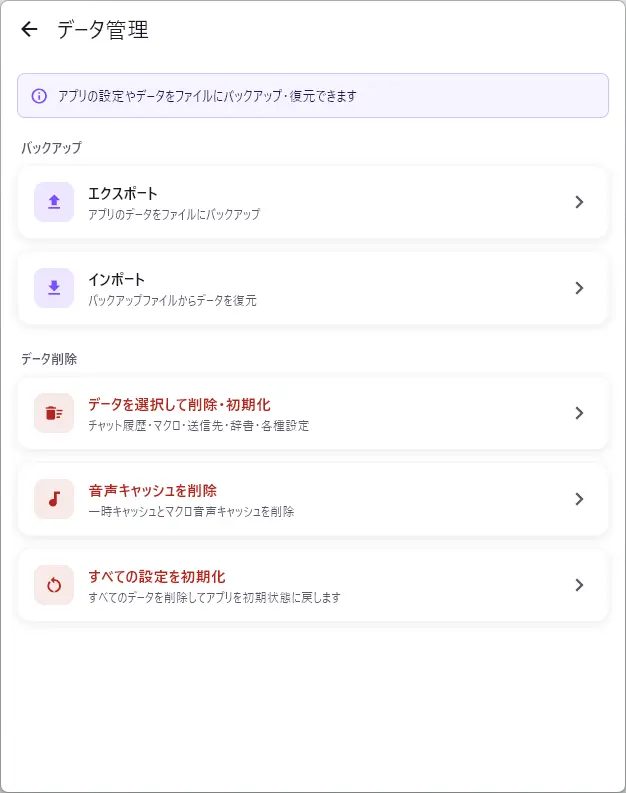
アプリのデータをバックアップ・復元・削除できる一元管理画面です。
概要
データ管理画面では、VOCHAT BOXXのすべてのデータに対して以下の操作を一括で行えます。
- エクスポート(バックアップ) — アプリのデータをファイルに保存
- インポート(復元) — バックアップファイルからデータを復元
- 選択データの削除 — カテゴリを選んでデータを削除
- 音声キャッシュの削除 — 音声合成のキャッシュを消去
- 完全リセット — すべての設定・データを初期状態に戻す
データカテゴリ
エクスポート・インポート・削除の対象となるデータカテゴリは以下の9種類です。
| カテゴリ | 内容 |
|---|---|
| チャット履歴 | 送信済みメッセージの履歴 |
| マクロ・セクション | 登録済みのマクロとセクション |
| テキスト送信先 | Discord・Webhook・OSCなどの送信先設定 |
| VR用ユーザー辞書 | VRフリック入力用の辞書エントリ |
| 読み方辞書 | 音声合成の読み替えエントリ |
| ボイスキャラクター設定 | お気に入り・音声パラメーターなどの設定 |
| ショートカットキー | ショートカットキーの割り当て |
| ウィンドウ設定 | テーマ・透明度・最前面固定などの設定 |
| VR設定 | VRアドオン・オーバーレイに関する設定 |
エクスポート(バックアップ)
アプリのデータをファイルに書き出します。
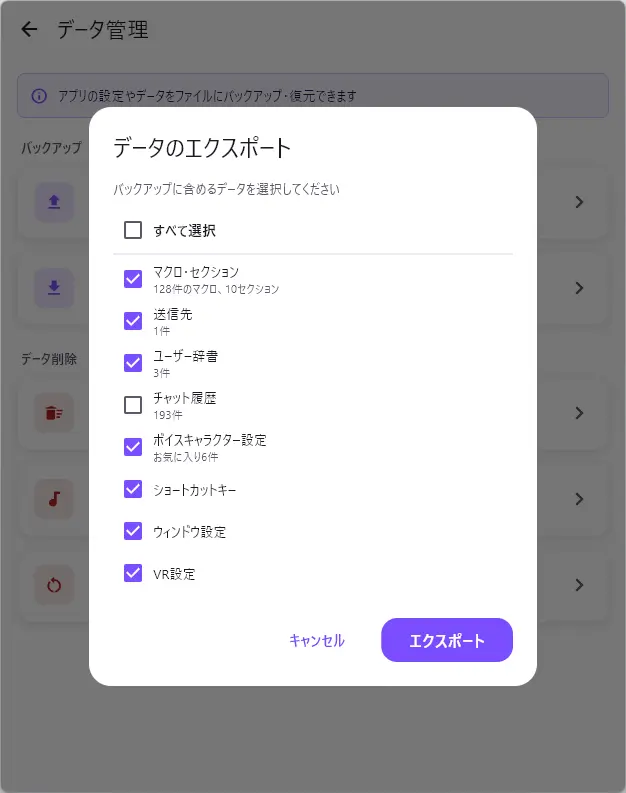
- 「エクスポート」をクリック
- エクスポートするカテゴリにチェックを入れる
- 「エクスポート」ボタンをクリック
- 保存先を選択してファイルを保存
TIP
すべてのカテゴリを選択すると、アプリの完全なバックアップファイルが作成されます。PCの移行や万が一のデータ消失に備えて、定期的なバックアップをおすすめします。
インポート(復元)
バックアップファイルからデータを復元します。
- 「インポート」をクリック
- バックアップファイルを選択
- インポートするカテゴリにチェックを入れる
- インポートモード(マージまたは上書き)を選択
- 「インポート」ボタンをクリック
インポートモード
| モード | 説明 |
|---|---|
| マージ(結合) | 既存のデータを残したまま、バックアップのデータを追加します |
| 上書き(置換) | 既存のデータを削除し、バックアップのデータで完全に入れ替えます |
選択データの削除
カテゴリを選んでデータを削除できます。
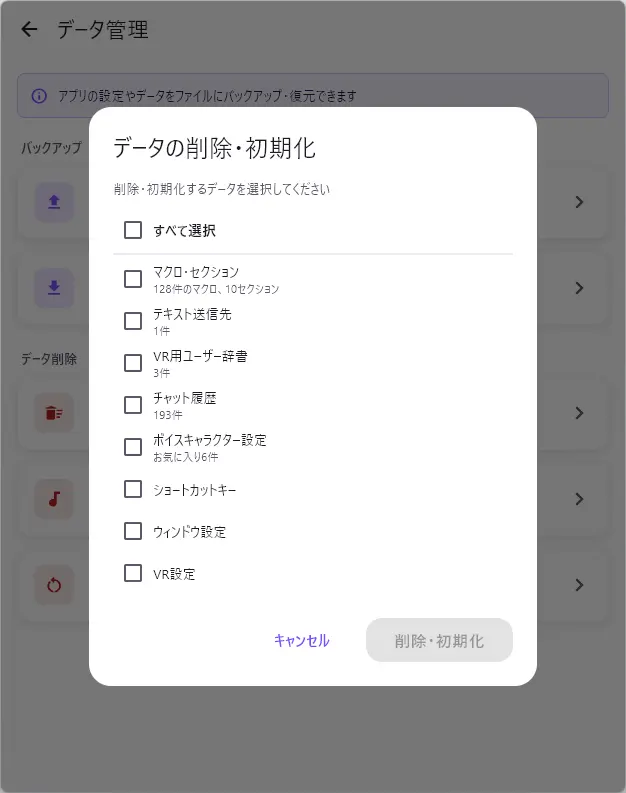
- 「データを選択して削除・初期化」をクリック
- 削除するカテゴリにチェックを入れる
- 「削除・初期化」ボタンをクリック
- 確認ダイアログで削除を実行
WARNING
削除したデータは元に戻せません。重要なデータは事前にバックアップしてください。
音声キャッシュの削除
音声合成で生成されたキャッシュファイルを削除します。キャッシュを削除すると、次回の音声合成時にエンジンで再度生成されます。
ディスク容量を節約したい場合や、音声の不具合を解消したい場合に使用します。
完全リセット
すべての設定・データを初期状態に戻します。
- 「すべての設定を初期化」をクリック
- 1回目の確認ダイアログで「初期化」ボタンをクリック
- 2回目の確認ダイアログで「すべて削除して終了」をクリック
- アプリを起動し直し、初期状態に戻っていることを確認
注意
完全リセットを実行すると、すべてのデータと設定が削除され元に戻せません。実行前に必ずバックアップを取ってください。確認ダイアログが2回表示されるのは、誤操作を防ぐためです。